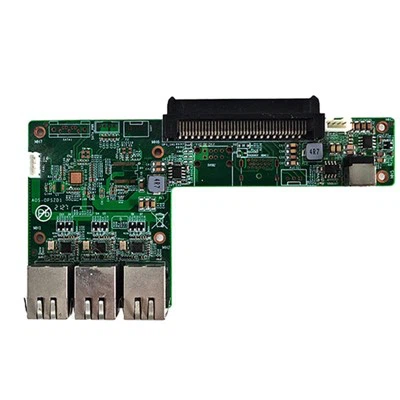
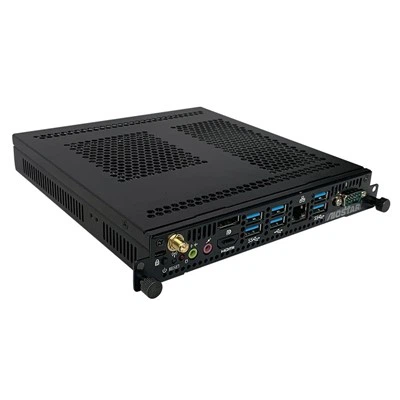
Ehilà! In qualità di fornitore di computer Atom Z8350 Android Windows OPS, spesso mi viene chiesto come accedere alle impostazioni del BIOS di queste macchine. È una domanda piuttosto comune e sono qui per spiegartela in modo semplice e facile da comprendere.
Prima di tutto, parliamo un po' di cos'è il BIOS. Il BIOS, che sta per Basic Input/Output System, è come il centro di controllo del tuo computer. È responsabile dell'inizializzazione di tutti i componenti hardware quando accendi il computer e fornisce una serie di istruzioni di base affinché possano comunicare tra loro. L'accesso alle impostazioni del BIOS consente di apportare modifiche a elementi come l'ordine di avvio, la configurazione hardware e la sicurezza del sistema.
Ora, per il computer Atom Z8350 Android Windows OPS, il processo di accesso al BIOS può variare a seconda del produttore e del modello specifico. Ma in generale, ci sono alcuni metodi comuni che puoi provare.


Metodo 1: utilizzo di una chiave specifica durante l'avvio
La maggior parte dei computer consente di accedere al BIOS premendo un tasto specifico subito dopo l'avvio della macchina. Per molti computer OPS basati su Atom Z8350, la chiave potrebbe essere una delle seguenti:
- F2: Questa è una chiave molto comune utilizzata per accedere al BIOS. Quando accendi il computer, tieni d'occhio lo schermo. Potresti visualizzare un messaggio come "Premi F2 per accedere alla configurazione" o qualcosa di simile. Non appena lo vedi, premi rapidamente il tasto F2.
- Del: Un altro tasto utilizzato frequentemente. Similmente al tasto F2, è necessario premere il tasto Canc proprio all'inizio del processo di avvio. A volte potrebbe essere necessario premerlo ripetutamente finché non viene visualizzata la schermata del BIOS.
Ecco un suggerimento: è una buona idea premere il tasto alcune volte in rapida successione quando si avvia il computer. Ciò garantisce che la tua stampante sia registrata, soprattutto se il sistema si avvia molto velocemente.
Metodo 2: tramite il sistema operativo Windows
Se utilizzi già Windows sul tuo computer Atom Z8350 OPS, c'è anche un modo per accedere al BIOS dall'interno del sistema operativo.
- Innanzitutto, fai clic sul pulsante "Avvia".
- Quindi, fai clic sull'icona di accensione.
- Tenendo premuto il tasto "Maiusc" sulla tastiera, fai clic su "Riavvia".
- Il computer si riavvierà in un menu speciale. Da lì, seleziona "Risoluzione dei problemi".
- Successivamente, seleziona "Opzioni avanzate".
- Infine, fai clic su "Impostazioni firmware UEFI". Questo ti porterà direttamente alle impostazioni del BIOS.
Metodo 3: utilizzo del sistema Android
Se il tuo computer Atom Z8350 esegue Android, il processo è leggermente diverso.
- Innanzitutto, assicurati che il tuo dispositivo sia rootato. Il rooting ti dà privilegi amministrativi sul sistema Android.
- Una volta rootato, puoi utilizzare un'app di gestione file per accedere alla partizione di sistema.
- Cerca un file relativo alle impostazioni del BIOS. Potrebbe trattarsi di un file nascosto, quindi potrebbe essere necessario abilitare l'opzione per mostrare i file nascosti nel file manager.
- Apri il file con un editor di testo. Fai molta attenzione quando apporti modifiche qui, poiché modifiche errate possono causare seri problemi al tuo dispositivo.
Ora, so che l'accesso al BIOS può sembrare un po' intimidatorio, soprattutto se non sei molto esperto di tecnologia. Ma non preoccuparti! Se riscontri problemi, puoi sempre contattarci. Siamo un fornitore professionale di computer Atom Z8350 Android Windows OPS e disponiamo di un team di esperti che può assisterti.
A proposito, se sei interessato ad altri tipi di computer OPS, offriamo anche alcune ottime opzioni. Dai un'occhiata al nostroPC OPS LED con chipset Intel H310, perfetto per le macchine per conferenze a LED. E per chi ha bisogno di più potenza, il nsIntel® H610 PC Core I3 - 12100 OPS PC supporta più schede grafiche unicheè un'ottima scelta Inoltre, se stai cercando una scheda adattatore, la nsAdattatore per computer LED tutto in uno Scheda adattatore per qualità immagine 4K HD a scheda piccolaoffre un'eccellente qualità delle immagini 4K.
Se stai cercando un computer OPS o hai bisogno di sostituirne uno vecchio, siamo qui per aiutarti. I nostri computer Atom Z8350 Android Windows OPS sono noti per la loro affidabilità, prestazioni e convenienza. Che tu lo utilizzi a casa, in ufficio o per scopi didattici, questi computer possono soddisfare le tue esigenze.
Comprendiamo che ogni cliente ha esigenze diverse. Ecco perché offriamo opzioni di personalizzazione. Puoi scegliere la capacità di archiviazione, la dimensione della memoria e altre funzionalità in base alle tue esigenze specifiche.
Quindi, se sei interessato all'acquisto dei nostri computer Atom Z8350 Android Windows OPS o di uno qualsiasi dei nostri altri prodotti, non esitare a contattarci. Saremo più che felici di discutere dettagliatamente con te le tue esigenze e fornirti le migliori soluzioni.
In conclusione, accedere alle impostazioni del BIOS di un computer Android Windows OPS Atom Z8350 non è così difficile come potrebbe sembrare. Con un po' di pazienza e seguendo i passaggi che ho descritto sopra, dovresti riuscire a farlo senza troppi problemi. E ricorda, siamo qui per supportarti in ogni fase del percorso.
Riferimenti
- Conoscenza generale dei sistemi BIOS dei computer
- Documentazione del produttore per i computer Atom Z8350 Android Windows OPS