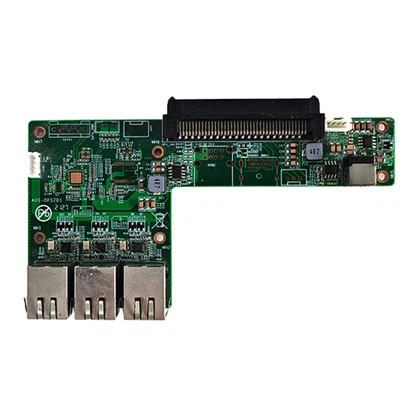
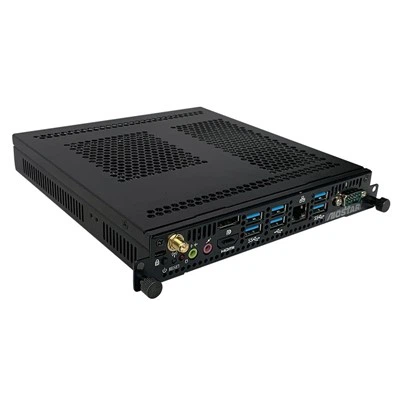
L'accesso alle impostazioni su un computer OPS Android RK3399Pro è un'abilità fondamentale che può migliorare in modo significativo la tua esperienza utente. Come fornitore di computer di Ops Android OPS di fidata di RK3399Pro, sono qui per guidarti attraverso il processo passo dopo passo.
Perché l'accesso alle impostazioni è importante
Prima di immergerci nel modo in cui - a, capiamo perché è importante accedere alle impostazioni sul tuo computer OPS Android RK3399Pro. Il menu Impostazioni consente di personalizzare vari aspetti del dispositivo, tra cui impostazioni di visualizzazione, connessioni di rete, preferenze di sicurezza e altro ancora. Regolando queste impostazioni, è possibile ottimizzare le prestazioni del computer, assicurarti la sicurezza e adattarla alle tue esigenze specifiche.
Prerequisiti
Per accedere alle impostazioni sul computer OPS Android RK3399PRO, è necessario che il dispositivo si alzi ed esegue il sistema operativo Android. Inoltre, assicurarsi che il dispositivo sia in un ambiente stabile e che tu abbia un accesso adeguato ad esso.
Passaggio 1: individuare l'icona delle impostazioni
Il primo passo per accedere alle impostazioni sul computer RK33999Pro Android OPS è trovare l'icona delle impostazioni. Sulla maggior parte dei dispositivi Android, l'icona delle impostazioni è rappresentata da un simbolo a forma di attrezzatura. Di solito puoi trovarlo nella schermata principale, nel cassetto delle app o nel pannello di notifica.
Se si utilizza un lanciatore che ha un layout diverso, potrebbe essere necessario guardarci un po 'per trovare l'icona delle impostazioni. Una volta individuato, tocca semplicemente l'icona per aprire il menu Impostazioni.
Passaggio 2: navigazione nel menu Impostazioni
Una volta aperto il menu Impostazioni, ti verrà presentata una vasta gamma di opzioni. Il menu Impostazioni è in genere organizzato in diverse categorie, come "Sistema", "Display", "Network & Internet", "Sound", ecc. Ogni categoria contiene una serie di impostazioni correlate che è possibile regolare.
Per navigare nel menu Impostazioni, è possibile utilizzare i tasti freccia su e giù sulla tastiera o utilizzare il dito per scorrere se si utilizza un dispositivo abilitato. È inoltre possibile utilizzare la barra di ricerca nella parte superiore del menu Impostazioni per trovare rapidamente un'impostazione specifica.
Passaggio 3: regolazione delle impostazioni specifiche
Diamo un'occhiata ad alcune delle impostazioni più comunemente regolate su un computer Android Ops RK3399Pro:
Impostazioni di visualizzazione
Le impostazioni del display consentono di regolare la risoluzione dello schermo, la luminosità e l'orientamento del dispositivo. Per accedere alle impostazioni di visualizzazione, toccare la categoria "Visualizza" nel menu Impostazioni. Qui, puoi scegliere la risoluzione dello schermo appropriata per il monitor, regolare il livello di luminosità in base al tuo ambiente e impostare l'orientamento dello schermo su ritratto o paesaggio.
Impostazioni di rete e Internet
Se si desidera collegare il tuo computer RK33999Pro Android OPS a una rete WI - FI o una rete cablata, è necessario accedere alle impostazioni di rete e Internet. Tocca la categoria "Network & Internet" nel menu Impostazioni. Qui, è possibile eseguire la scansione per le reti Wi - FI disponibili, immettere la password per connettersi a una rete protetta o configurare le impostazioni Ethernet se si utilizza una connessione cablata.
Impostazioni di sistema
Le impostazioni del sistema contengono una varietà di opzioni relative al funzionamento generale del dispositivo. È possibile controllare gli aggiornamenti del sistema, gestire lo spazio di archiviazione e configurare le impostazioni della data e dell'ora in questa categoria. Per accedere alle impostazioni di sistema, toccare la categoria "Sistema" nel menu Impostazioni.
Risoluzione dei problemi
In alcuni casi, è possibile riscontrare problemi quando si tenta di accedere alle impostazioni sul computer OPS Android RK3399Pro. Ecco alcuni problemi comuni e le loro soluzioni:
Icona delle impostazioni non visibile
Se non riesci a trovare l'icona delle impostazioni nella schermata principale o nel cassetto dell'app, prova a scorrere dalla parte inferiore dello schermo per aprire il cassetto dell'app. Se l'icona non è ancora visibile, potrebbe essere necessario verificare se ci sono impostazioni di avvio che nascondono l'icona.
Menu Impostazioni non si aprirà
Se il menu Impostazioni non si apre quando si tocca l'icona delle impostazioni, prova a riavviare il dispositivo. Se il problema persiste, potrebbe esserci un problema con il sistema operativo Android. Puoi provare a eseguire un ripristino delle impostazioni di fabbrica (assicurati di eseguire il backup prima dei dati) o di contattare il produttore del dispositivo per ulteriore assistenza.
Prodotti correlati
Come fornitore di computer OPS Android RK3399Pro, offriamo anche una gamma di altri prodotti per computer di alta qualità. Ad esempio, abbiamo ilI3 6100U/i5 6200U/i7 6500U CPU Mini Computer 4GB DDR4 2133MHz Computer, che è un'opzione potente e compatta per varie esigenze di calcolo. Forniamo anche ilAtx standard industriale grande scheda madre 2 DDR4 ATX MotherboardPer coloro che stanno costruendo i propri computer. E se stai cercando un tocco - visualizza ops - c computer, ilSOH310B Whiskylake Touch Display Ops - C Computerè un'ottima scelta.


Conclusione
L'accesso alle impostazioni sul computer OPS Android RK3399Pro è un processo semplice che può aiutarti a ottimizzare le prestazioni e personalizzare la funzionalità del dispositivo. Seguendo i passaggi descritti in questa guida, dovresti essere in grado di accedere e regolare facilmente le impostazioni in base alle tue esigenze.
Se sei interessato ad acquistare un computer OPS Android RK33999Pro o uno qualsiasi degli altri nostri prodotti, ti invitiamo a contattarci per gli appalti e la negoziazione. Il nostro team di esperti è pronto ad aiutarti a trovare la soluzione giusta per le tue esigenze.
Riferimenti
- Documentazione per sviluppatori Android
- RK33999Pro Android Ops Manuale dell'utente del computer