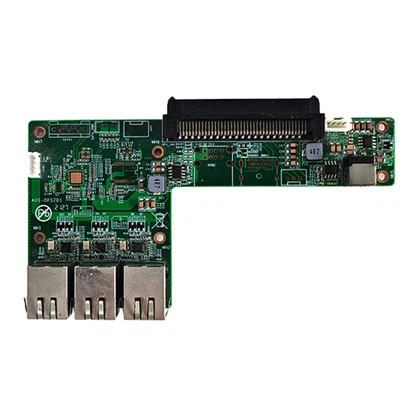
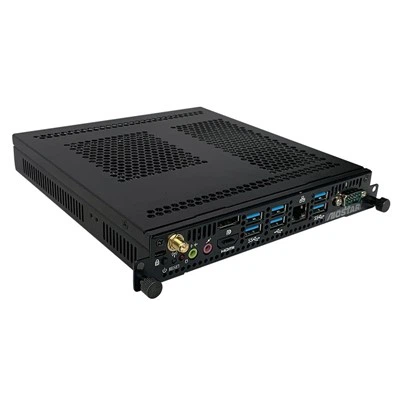
Ehilà! In qualità di fornitore di computer 4K OPS per touch panel, so quanto sia fondamentale mantenere i tuoi dati al sicuro. In questo blog ti guiderò attraverso i passaggi per eseguire il backup dei dati su un computer OPS 4K per pannello a sfioramento.
Perché il backup dei dati è un grosso problema
Prima di tutto, parliamo del motivo per cui il backup dei dati è così importante. Probabilmente hai sentito storie dell'orrore sulla perdita di dati: forse un disco rigido si blocca, si verifica uno sbalzo di tensione o elimini accidentalmente qualcosa di importante. Perdere i tuoi dati può essere un vero incubo, soprattutto se si tratta di informazioni aziendali importanti, dati dei clienti o lavori creativi. È qui che entrano in gioco i backup. Sono come una polizza assicurativa per la tua vita digitale, garantendo che tu possa recuperare i tuoi dati anche se qualcosa va storto.
Comprendere il computer 4K OPS per il pannello a sfioramento
Prima di immergerci nel processo di backup, è una buona idea capire qualcosa sul tuo computer 4K OPS per pannello a sfioramento. Questi computer sono progettati per funzionare perfettamente con i pannelli touch e offrono funzionalità di visualizzazione 4K ad alta risoluzione. Sono spesso utilizzati in vari settori, come l'istruzione, la vendita al dettaglio e gli ambienti aziendali, per display e presentazioni interattive.
Alcuni dei modelli popolari che offriamo includono ilScheda madre Android con pannello touch RK3399A, ILARM Chip Industrial Iot Gateway Internet Of Things Gateway Computer Computer incorporato, e ilSOH310B Whiskylake Touch Display OPS - Computer C. Ciascuno di questi modelli ha le proprie caratteristiche e specifiche, ma i principi di base del backup dei dati si applicano a tutti.
Diversi metodi di backup
Esistono diversi modi per eseguire il backup dei dati sul computer 4K OPS per pannello a sfioramento. Diamo un'occhiata ad alcuni dei più comuni.
Dischi rigidi esterni
Uno dei metodi più semplici e popolari è l'utilizzo di un disco rigido esterno. È come avere uno spazio di archiviazione aggiuntivo che puoi connettere al tuo computer ogni volta che devi eseguire il backup dei tuoi dati.
Ecco come puoi farlo:
- Innanzitutto, collega il disco rigido esterno al computer 4K OPS per pannello a sfioramento. La maggior parte dei computer moderni supporta le connessioni USB, quindi basta collegarlo.
- Una volta collegato, il computer dovrebbe riconoscere l'unità esterna. Di solito puoi trovarlo nella sezione "Risorse del computer" o "Questo PC".
- Ora decidi di quali dati desideri eseguire il backup. Puoi scegliere di eseguire il backup di file, cartelle o persino dell'intero disco rigido specifici. Per selezionare file o cartelle, individuali semplicemente nel file explorer del tuo computer e fai clic con il pulsante destro del mouse. Quindi, seleziona "Copia".
- Successivamente, apri il disco rigido esterno in Esplora file. Fare clic con il tasto destro all'interno dell'unità e scegliere "Incolla". I tuoi dati inizieranno a essere copiati sull'unità esterna.
- Attendi il completamento del processo di copia. Il tempo necessario dipende dalla quantità di dati di cui stai effettuando il backup.
Il vantaggio di utilizzare un disco rigido esterno è che è relativamente economico e facile da usare. Puoi anche portarlo con te e usarlo per eseguire il backup dei dati di altri computer, se necessario.
Archiviazione nel cloud
L’archiviazione nel cloud è un’altra ottima opzione. Ti consente di archiviare i tuoi dati su server remoti su Internet. Servizi come Google Drive, Dropbox e OneDrive sono noti fornitori di archiviazione cloud.
Ecco come eseguire il backup dei dati sul cloud:
- Iscriviti a un servizio di archiviazione cloud se non l'hai già fatto. La maggior parte dei servizi offre un periodo di prova gratuito con una certa quantità di spazio di archiviazione.
- Installa l'app di archiviazione cloud sul tuo computer 4K OPS per pannello a sfioramento. L'app creerà una cartella speciale sul tuo computer collegata al tuo account di archiviazione cloud.
- Proprio come con un disco rigido esterno, decidi di quali dati desideri eseguire il backup. Quindi, sposta o copia i file e le cartelle di cui desideri eseguire il backup nella cartella di archiviazione cloud sul tuo computer.
- L'app caricherà automaticamente i tuoi dati sul cloud. Puoi monitorare l'avanzamento del caricamento nell'app.
Il vantaggio dell'archiviazione nel cloud è che i tuoi dati sono al sicuro anche se succede qualcosa al tuo computer. Puoi anche accedere ai tuoi dati da qualsiasi luogo tramite una connessione Internet.
Rete: storage collegato (NAS)
Se lavori in un ambiente aziendale o aziendale, un dispositivo NAS (Network-Attached Storage) potrebbe essere una buona scelta. Un NAS è come un cloud privato che puoi configurare all'interno della tua rete locale.


Per eseguire il backup dei dati su un NAS:
- Collega il tuo computer 4K OPS per pannello a sfioramento alla stessa rete del dispositivo NAS.
- Individua il dispositivo NAS sulla tua rete. Di solito puoi farlo tramite le impostazioni di rete del tuo computer.
- Mappare il dispositivo NAS come unità di rete. Questo lo farà apparire come un'unità normale sul tuo computer.
- Copia o sposta i tuoi dati sull'unità di rete mappata, proprio come faresti con un disco rigido esterno.
I dispositivi NAS offrono un maggiore controllo sui dati e possono essere una buona opzione per condividere ed eseguire il backup dei dati tra più utenti in una rete.
Impostazione di una pianificazione di backup regolare
Eseguire il backup dei dati una volta è ottimo, ma è ancora meglio impostare una pianificazione di backup regolare. Ciò garantisce che i tuoi dati siano sempre aggiornati e protetti.
La maggior parte dei metodi di backup consente di pianificare i backup. Ad esempio, con un disco rigido esterno, puoi utilizzare il software di backup fornito con il computer o strumenti di backup di terze parti. Questi strumenti ti consentono di impostare l'ora e la frequenza dei backup, ad esempio giornalieri, settimanali o mensili.
Con i servizi di archiviazione cloud, molti di essi dispongono di funzionalità integrate che consentono di pianificare backup automatici. Puoi scegliere quando e con quale frequenza eseguire il backup dei tuoi dati.
Verifica dei tuoi backup
Una volta eseguito il backup dei dati, è importante verificare che i backup funzionino correttamente. Non vuoi scoprire quando è troppo tardi che i tuoi backup sono danneggiati o incompleti.
Per un disco rigido esterno, puoi semplicemente aprire l'unità e verificare se i file e le cartelle di cui hai eseguito il backup sono presenti. Puoi anche provare ad aprire alcuni file per assicurarti che non siano danneggiati.
Con l'archiviazione nel cloud, la maggior parte dei servizi fornisce un modo per visualizzare in anteprima e scaricare i dati di cui è stato eseguito il backup. Prova a scaricare un piccolo file dal cloud e ad aprirlo per assicurarti che funzioni.
Risoluzione dei problemi di backup
A volte potresti riscontrare problemi durante il backup dei dati. Ecco alcuni problemi comuni e come risolverli.
Velocità di backup lenta
Se il backup impiega troppo tempo, potrebbero esserci diversi motivi. Uno dei motivi potrebbe essere una connessione Internet lenta se utilizzi l'archiviazione nel cloud. Prova a chiudere altre applicazioni che potrebbero utilizzare la tua larghezza di banda Internet. Se utilizzi un disco rigido esterno, assicurati che non sia pieno e che sia collegato correttamente.
Errori di backup
Se ricevi un messaggio di errore durante il processo di backup, controlla il codice di errore. Di solito può darti un indizio su cosa c'è che non va. Ad esempio, se viene indicato che non c'è abbastanza spazio sul dispositivo di backup, potrebbe essere necessario liberare spazio o utilizzare un dispositivo più grande.
Conclusione
Il backup dei dati sul tuo computer 4K OPS per touch panel è un compito importante da non trascurare. Sia che tu scelga un disco rigido esterno, un archivio cloud o un dispositivo NAS, la chiave è farlo regolarmente e verificare che i tuoi backup funzionino.
Se sei interessato all'acquisto di un computer 4K OPS per pannello touch o hai domande sul backup dei dati o sui nostri prodotti, non esitare a contattarci. Siamo qui per aiutarti a sfruttare al meglio il tuo computer e a mantenere i tuoi dati al sicuro.
Riferimenti
- Conoscenza generale del backup dei dati del computer e dei computer 4K OPS.
- Informazioni fornite dai fornitori di servizi di archiviazione cloud e dai produttori di dischi rigidi esterni.