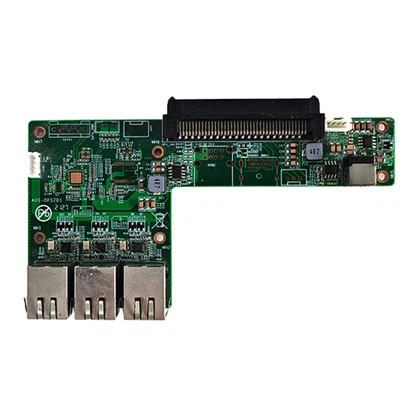
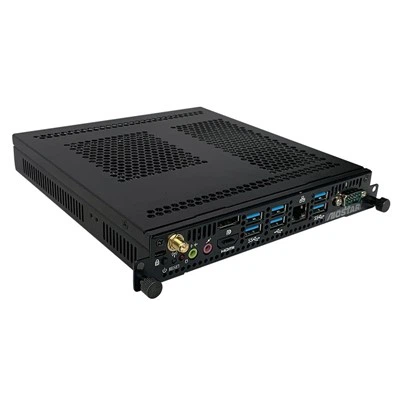
Ehilà! Come fornitore di computer OPS addtive Panel di trasferimento, mi viene spesso chiesto come eseguire il backup dei dati su queste macchine. È un argomento cruciale, soprattutto quando hai informazioni importanti memorizzate sul tuo computer. In questo blog, ti guiderò attraverso i passaggi per eseguire il backup dei dati su un computer OPS ADDTIVE PANNELLO.
Prima di tutto, capiamo perché il backup dei dati è così importante. Le cose succedono, giusto? Il tuo computer potrebbe arrestare, potrebbe esserci un'interruzione di corrente o potresti eliminare accidentalmente alcuni file cruciali. Avere un backup ti assicura di non perdere tutto il tuo lavoro e dati importanti.
Tipi di backup
Esistono diversi tipi di backup che puoi fare sul computer OPS addtive Pannello di trasferimento.
Backup completo
Un backup completo è esattamente quello che sembra. Copia tutti i dati dal tuo computer a un dispositivo di archiviazione esterno. Questo è il modo più completo per eseguire il backup dei tuoi dati, ma ci vuole anche più tempo e spazio di archiviazione. Ad esempio, se hai molti file di grandi dimensioni come video o immagini ad alta risoluzione, un backup completo può richiedere del tempo.
Backup incrementale
I backup incrementali copiano solo i file che sono cambiati dall'ultimo backup. Questo è più veloce e utilizza meno spazio di archiviazione rispetto a un backup completo. Ma il rovescio della medaglia è che se hai bisogno di ripristinare i tuoi dati, da allora avrai bisogno del backup completo e di tutti i backup incrementali.
Backup differenziale
I backup differenziali copiano tutti i file che sono cambiati dall'ultimo backup completo. È un terreno centrale tra backup completi e incrementali. Ci vuole più tempo di un backup incrementale ma meno tempo di un backup completo, ed è più facile ripristinare rispetto a un backup incrementale.
Passaggi per eseguire il backup dei dati
Passaggio 1: scegli la tua memoria di backup
Hai alcune opzioni quando si tratta di scegliere dove archiviare il tuo backup.
- Disco rigido esterno: Questa è una scelta popolare. È possibile collegarlo al computer OPS addtive Pannello di trasferimento tramite USB. È relativamente economico e offre molto spazio di archiviazione. Assicurati di ottenerne uno affidabile con una capacità sufficiente per i tuoi dati.
- Unità flash USB: Questi sono piccoli, portatili e facili da usare. Tuttavia, di solito hanno meno spazio di archiviazione rispetto ai dischi rigidi esterni. Sono fantastici per eseguire il backup di piccole quantità di dati o file importanti.
- Archiviazione cloud: Servizi come Google Drive, Dropbox o OneDrive ti consentono di archiviare i tuoi dati online. Questo è conveniente perché puoi accedere ai tuoi dati da qualsiasi luogo con una connessione Internet. Ma dovrai pagare per un abbonamento se desideri una grande quantità di spazio di archiviazione.
Passaggio 2: prepara il tuo dispositivo di backup
Se stai utilizzando un disco rigido esterno o un'unità flash USB, dovrai prima formattarlo. Assicurati di scegliere il file system giusto. Per la maggior parte dei computer OPS addtive Pannello di trasferimento basati su Windows, NTFS è una buona scelta in quanto supporta file di grandi dimensioni e ha funzionalità di sicurezza migliori.
Passaggio 3: selezionare il metodo di backup
Come abbiamo discusso in precedenza, puoi scegliere tra backup completi, incrementali o differenziali. Se stai eseguendo il backup dei tuoi dati per la prima volta, un backup completo è una buona idea. Successivamente, è possibile passare a backup incrementali o differenziali per risparmiare tempo e spazio di archiviazione.


Passaggio 4: avviare il processo di backup
Sul tuo computer OPS addtive Pannello di trasferimento, è possibile utilizzare gli strumenti di backup costruiti. Per i computer Windows, è possibile utilizzare il backup e il ripristino (Windows 7) o la funzione Cronologia dei file. Basta seguire le istruzioni ON - Schermate, selezionare i file e le cartelle che si desidera eseguire il backup e scegliere la destinazione di backup.
Suggerimenti per il backup dei dati di successo
- Backup regolari: Imposta un programma per i tuoi backup. Che si tratti di backup regolari quotidiani, settimanali o mensili, assicurano di non perdere troppi dati in caso di problema.
- Metti alla prova i tuoi backup: È importante testare di tanto in tanto i tuoi backup per assicurarsi che funzionino. Prova a ripristinare alcuni file sul tuo computer e vedi se si aprono correttamente.
- Mantieni più copie: Non fare affidamento su un solo backup. Conservare copie in diverse posizioni, come un disco rigido esterno a casa e un account Cloud Storage. In questo modo, se un backup fallisce, ne hai ancora altri.
I nostri modelli di computer additivi del pannello di trasferimento
Offriamo una gamma di computer OPS additivi ad alta qualità del pannello di trasferimento. Ad esempio, ilIntel 4 - 5 Generation CPU 3,5 - pollici di scheda industrialeè un'ottima opzione per le applicazioni industriali. È potente e affidabile e può gestire tutte le esigenze di archiviazione e elaborazione dei dati.
Un altro modello popolare è ilSOH310B Whiskylake Touch Display Ops - C Computer. Viene fornito con un display touch, che rende facile interagire con il tuo computer. E se stai cercando qualcosa con più potere di elaborazione, ilH310 8 ° CORE Core di 9a generazioneè una scelta top - tacca.
Avvolgimento
Il backup dei dati sul computer ADDTIVE OPS del pannello di trasferimento è un compito importante che non dovrebbe essere trascurato. Seguendo i passaggi e i suggerimenti che ho condiviso in questo blog, puoi assicurarti che i tuoi dati importanti siano sicuri e sicuri.
Se sei interessato ai computer OPS addtivi del nostro pannello di trasferimento o hai domande sul backup dei dati, non esitare a contattarsi. Siamo sempre qui per aiutarti con le tue esigenze di approvvigionamento e rispondere a qualsiasi domanda tecnica che potresti avere. Iniziamo una grande partnership e assicuramo che le tue esigenze di calcolo siano soddisfatte!
Riferimenti
- Microsoft. "Backup e ripristino (Windows 7)".
- Google. "Guida di Google Drive".
- Dropbox. "Supporto Dropbox".
- OneDrive. "OneDrive Help Center".