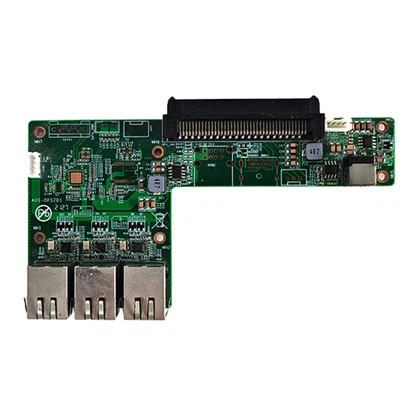
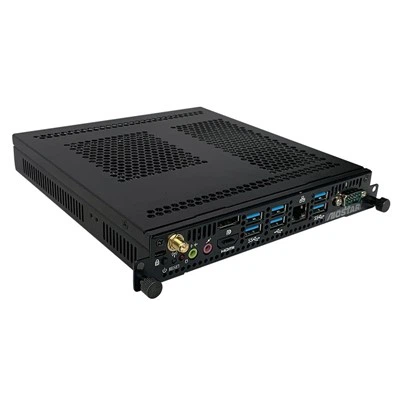
Ehilà! Come fornitore di computer Android OPS RK3288, mi viene spesso chiesto come calibrare il touchscreen su questi dispositivi. In questo post sul blog, ti guiderò attraverso il processo passo dopo passo.
Prima di tutto, capiamo perché la calibrazione del touchscreen è importante. Nel tempo, il touchscreen sul tuo computer Android OPS RK3288 potrebbe iniziare a interpretare erroneamente i tocchi. Potresti toccare un punto, ma lo schermo lo registra da qualche altra parte. Questo può essere super frustrante, soprattutto se si fa affidamento sul touchscreen per le operazioni diurne. La calibrazione del touchscreen garantisce che rilevi accuratamente i tuoi tocchi, dandoti un'esperienza utente liscia e senza soluzione di continuità.
Prerequisiti
Prima di iniziare il processo di calibrazione, ci sono alcune cose che devi avere in atto. Assicurati che il tuo computer Android OPS RK3288 sia acceso ed esegue il sistema operativo Android. È anche una buona idea avere un touchscreen pulito e asciutto. Qualsiasi sporcizia o umidità sullo schermo può interferire con il processo di calibrazione.
Passaggio 1: accedere al menu di calibrazione
Il primo passo è trovare l'opzione di calibrazione nelle impostazioni del computer Android OPS RK3288. Di solito, puoi farlo andando all'app "Impostazioni" sul tuo dispositivo. Una volta che sei nelle impostazioni, cerca un'opzione relativa a "Display" o "touchscreen". In alcune versioni Android, potrebbe essere sotto un sottosuolo come "Sistema" o "Preferenze del dispositivo".
Se hai problemi a trovare l'opzione di calibrazione, puoi provare a utilizzare la funzione di ricerca nelle impostazioni. Basta digitare "Calibrazione touchscreen" e dovrebbe essere visualizzato se è disponibile.
Passaggio 2: avviare il processo di calibrazione
Dopo aver individuato l'opzione di calibrazione, toccarla per avviare il processo. Quando si avvia la calibrazione, lo schermo visualizzerà una serie di punti o obiettivi in diverse posizioni. Il tuo compito è quello di attingere a questi obiettivi nel modo più accurato possibile.
Il software di calibrazione utilizza questi rubinetti per mappare le coordinate fisiche dei tocchi sullo schermo. Più accuratamente tocca gli obiettivi, più precisa sarà la calibrazione. Alcuni processi di calibrazione potrebbero avere più round di obiettivi per garantire un alto livello di precisione.
Passaggio 3: seguire le istruzioni ON - Schermo
Mentre tocca gli obiettivi, presta molta attenzione alle istruzioni sullo schermo. Il software di calibrazione potrebbe darti istruzioni specifiche su come toccare, come usare un singolo dito o toccare delicatamente. Assicurati di seguire attentamente queste istruzioni per ottenere i migliori risultati.
Se commetti un errore e tocca l'obiettivo sbagliato, non preoccuparti. La maggior parte del software di calibrazione consente di riavviare il processo. Cerca un'opzione come "Riavvia" o "Riprova" sullo schermo.
Passaggio 4: completare la calibrazione
Dopo aver sfruttato tutti gli obiettivi, il software di calibrazione analizzerà i tuoi rubinetti e regolerà le impostazioni del touchscreen di conseguenza. Dopo un breve periodo, il processo di calibrazione sarà completo. Di solito riceverai un messaggio di conferma sullo schermo che indica che la calibrazione ha avuto successo.
Per verificare se la calibrazione ha funzionato, prova a toccare su diverse aree dello schermo. Apri alcune app e vedi se i tuoi rubinetti sono registrati accuratamente. Se noti ancora alcuni problemi, potrebbe essere necessario ripetere il processo di calibrazione.


Risoluzione dei problemi
A volte, il processo di calibrazione potrebbe non andare senza intoppi come previsto. Ecco alcuni problemi comuni e come risolverli:
- Schermo non rispondente: Se lo schermo non risponde durante il processo di calibrazione, assicurarsi che il dispositivo non sia in modalità di alimentazione bassa. Puoi anche provare a riavviare il dispositivo e quindi riavviare la calibrazione.
- Calibrazione imprecisa: Se la calibrazione sembra inaccurata anche dopo più tentativi, potrebbe esserci un problema hardware. In questo caso, è una buona idea contattare il nostro team di supporto.
Altri prodotti che offriamo
Come fornitore di computer Android OPS RK3288, abbiamo anche una serie di altri ottimi prodotti. Dai un'occhiata al nostroCHIP CHIP Industrial IoT Gateway Internet Of Things Gateway Computer incorporato. È un dispositivo potente perfetto per le applicazioni IoT industriali.
Abbiamo anche ilIntel 4 - 5 Generation CPU 3,5 - pollici di scheda industriale, che offre un calcolo ad alte prestazioni per uso industriale. E se stai cercando un computer compatto ma potente, il nostroI3 6100U/i5 6200U/i7 6500U CPU Mini Computer 4GB DDR4 2133MHz Computerè un'ottima opzione.
Contattaci per l'acquisto
Se sei interessato ai nostri computer Android OPS RK3288 o a uno qualsiasi degli altri prodotti, ci piacerebbe avere tue notizie. Sia che tu stia cercando di effettuare un piccolo acquisto per la tua attività o un vasto ordine in scala, siamo qui per aiutarti. Contattaci per ulteriori informazioni e per avviare il processo di acquisto.
Riferimenti
- Documentazione per sviluppatori Android
- Manuali tecnici RK3288