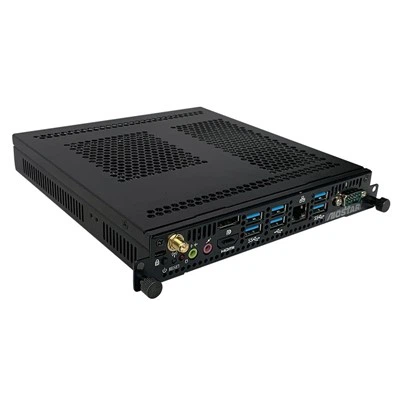
Ehilà! In qualità di fornitore di computer Atom Z8350 Android Windows OPS, spesso mi viene chiesto come modificare le impostazioni della lingua su questi dispositivi. È un problema piuttosto comune, soprattutto per coloro che sono nuovi nell'utilizzo di Windows su una macchina basata su Atom Z8350. Quindi, ho pensato di mettere insieme questo post sul blog per guidarti attraverso il processo passo dopo passo.


Prima di tutto, lascia che ti dia un po' di background sull'Atom Z8350. È un piccolo processore eccezionale comunemente utilizzato nei computer con fattore di forma ridotto, come le unità OPS (Open Pluggable Specifica). Questi computer sono spesso utilizzati nella segnaletica digitale, nei chioschi e in altre applicazioni industriali. Sono noti per il basso consumo energetico, le dimensioni compatte e le prestazioni decenti per la loro classe.
Ora entriamo nel nocciolo della questione della modifica delle impostazioni della lingua su un computer Windows OPS Atom Z8350. Il processo in realtà è abbastanza semplice, ma ci sono alcune cose che devi tenere a mente.
Passaggio 1: accedi al menu Impostazioni
La prima cosa che devi fare è accedere al menu Impostazioni di Windows. Puoi farlo facendo clic sul pulsante Start nell'angolo in basso a sinistra dello schermo e quindi selezionando l'icona a forma di ingranaggio, che rappresenta l'app Impostazioni.
Passaggio 2: seleziona "Ora e lingua"
Una volta entrato nell'app Impostazioni, scorri verso il basso e fai clic sull'opzione "Ora e lingua". Questo ti porterà a una nuova pagina in cui puoi gestire varie impostazioni di lingua e regione.
Passaggio 3: aggiungi una nuova lingua
Sul lato sinistro della pagina "Ora e lingua", fai clic su "Lingua". Qui vedrai un elenco delle lingue attualmente installate sul tuo computer. Per aggiungere una nuova lingua, fare clic sul pulsante "Aggiungi una lingua".
Apparirà una casella di ricerca che ti consentirà di digitare il nome della lingua che desideri aggiungere. Una volta trovata la lingua che stai cercando, selezionala e fai clic su "Avanti". Windows scaricherà e installerà quindi il Language Pack per quella particolare lingua.
Passaggio 4: imposta la nuova lingua come predefinita
Dopo aver installato il pacchetto lingua, vedrai la nuova lingua aggiunta all'elenco delle lingue installate. Per impostarla come lingua predefinita, fai clic sui tre punti accanto alla lingua e seleziona "Imposta come predefinita".
Passaggio 5: configurare le impostazioni specifiche della lingua
Dopo aver impostato la nuova lingua come predefinita, potresti voler configurare alcune impostazioni specifiche della lingua. Ad esempio, puoi modificare il formato della data e dell'ora, il simbolo della valuta e altre impostazioni regionali. Per fare ciò, fare clic sulla lingua nell'elenco delle lingue installate e quindi fare clic su "Opzioni".
Qui sarai in grado di personalizzare varie impostazioni per quella particolare lingua. Puoi anche scaricare funzionalità linguistiche aggiuntive, come il riconoscimento della grafia e il riconoscimento vocale, se ne hai bisogno.
Passaggio 6: riavvia il computer
Dopo aver apportato tutte le modifiche necessarie, è una buona idea riavviare il computer per assicurarsi che tutte le impostazioni abbiano effetto. Una volta riavviato il computer, dovresti vedere la nuova lingua applicata in tutto il sistema operativo.
Suggerimenti per la risoluzione dei problemi
A volte, potresti riscontrare alcuni problemi quando modifichi le impostazioni della lingua sul tuo computer Windows OPS Atom Z8350. Ecco alcuni suggerimenti per la risoluzione dei problemi che ti aiuteranno:
- Controlla la tua connessione Internet:Il download dei pacchetti lingua richiede una connessione Internet. Assicurati che il tuo computer sia connesso a Internet e che la connessione sia stabile.
- Aggiorna Windows:Assicurati che il tuo sistema operativo Windows sia aggiornato. A volte, i problemi di installazione del Language Pack possono essere risolti installando gli ultimi aggiornamenti di Windows.
- Esegui lo strumento di risoluzione dei problemi del Language Pack:Windows dispone di uno strumento di risoluzione dei problemi integrato che può aiutarti a diagnosticare e risolvere i problemi di installazione del pacchetto lingua. Per eseguire lo strumento di risoluzione dei problemi, vai all'app Impostazioni, fai clic su "Aggiornamento e sicurezza", quindi seleziona "Risoluzione dei problemi". Scorri verso il basso e fai clic su "Pacchetti lingue", quindi su "Esegui lo strumento di risoluzione dei problemi".
Altre considerazioni
Quando modifichi le impostazioni della lingua sul tuo computer Windows OPS Atom Z8350, ci sono alcune altre cose che dovresti tenere a mente:
- Compatibilità software:Alcune applicazioni software potrebbero non supportare tutte le lingue. Assicurati che il software che utilizzi sia compatibile con la lingua che desideri impostare come predefinita.
- Disposizione della tastiera:La modifica della lingua può comportare anche la modifica del layout della tastiera. Assicurati di avere familiarità con il nuovo layout della tastiera o configuralo a tuo piacimento.
- Impostazioni regionali:Oltre a cambiare la lingua, potresti anche voler regolare le impostazioni regionali in modo che corrispondano alla tua posizione. Ciò può influire su aspetti come il formato della data e dell'ora, il simbolo della valuta e altre preferenze regionali.
Le nostre offerte di prodotti
In qualità di fornitore di computer Atom Z8350 Android Windows OPS, offriamo un'ampia gamma di prodotti per soddisfare le vostre esigenze. Che tu stia cercando un computer OPS compatto e potente per la segnaletica digitale o un'unità ad alte prestazioni per applicazioni industriali, abbiamo quello che fa per te.
Ecco alcuni dei nostri prodotti popolari:
- Scheda madre industriale Intel da 3,5 pollici con CPU Intel di quarta e quinta generazione: Questa scheda madre è progettata per applicazioni industriali e presenta una CPU Intel di 4-5 generazione per prestazioni affidabili.
- Computer UHD OPS per riunioni di bordo: Ideale per sale riunioni e sale conferenze, questo computer UHD OPS offre immagini di alta qualità e prestazioni fluide.
- Computer OPS-C con display touch Whiskylake SOH310B: Grazie al processore Whiskylake e al supporto del display touch, questo computer OPS-C è perfetto per chioschi interattivi e segnaletica digitale.
Contattaci per l'acquisto
Se sei interessato all'acquisto di un computer Android Windows OPS Atom Z8350 o di uno qualsiasi dei nostri altri prodotti, non esitare a contattarci per ulteriori informazioni. Saremo lieti di discutere le tue esigenze e aiutarti a trovare la soluzione giusta per le tue esigenze.
Riferimenti
- Supporto Microsoft: modifica della lingua di visualizzazione in Windows
- Specifiche del prodotto Intel Atom Z8350