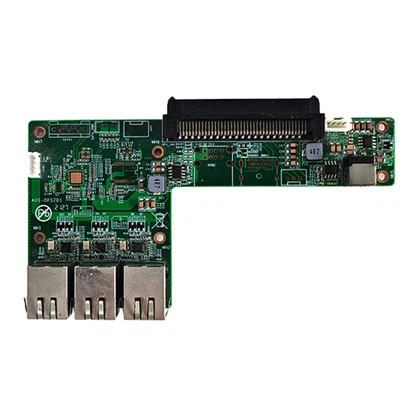
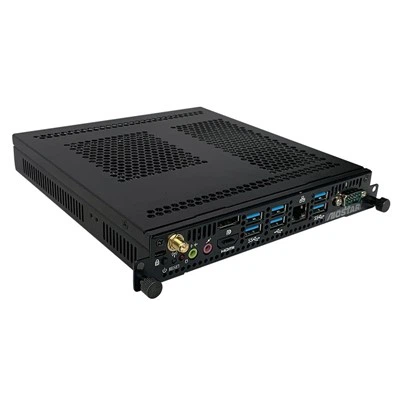
Come fornitore di computer 4K OPS (Open Pluggable Specification) per i pannelli touch, spesso incontro clienti che sono ansiosi di comprendere le informazioni hardware di questi dispositivi. Il controllo delle informazioni hardware è cruciale per diversi motivi, come garantire la compatibilità con i sistemi esistenti, valutare le capacità di prestazione e risolvere i problemi di potenziali problemi. In questo post sul blog, ti guiderò attraverso il processo di controllo delle informazioni hardware di un computer OPS 4K per i pannelli touch.
Comprensione delle basi dei computer OPS 4K per i pannelli touch
Prima di immergersi nell'hardware: controllo del processo, è essenziale capire cosa sia un computer OPS 4K per i pannelli touch. Questi dispositivi sono progettati per fornire funzionalità di uscita visiva ad alta definizione (risoluzione 4K) e di supporto. Sono comunemente usati in segnaletica digitale, chioschi interattivi, display educativi e sale riunioni aziendali.
Lo standard OPS consente una facile integrazione del computer in un display. È una soluzione e - riproduce una soluzione che semplifica il processo di installazione e consente l'interazione senza soluzione di continuità tra il computer e il pannello Touch.
Perché controllare le informazioni hardware?
- Compatibilità: Diversi pannelli touch possono avere requisiti specifici in termini di elaborazione grafica, interfacce di input/output e consumo di energia. Controllando le informazioni sull'hardware, è possibile assicurarsi che il computer 4K OPS sia compatibile con il tuo pannello Touch.
- Valutazione delle prestazioni: Comprendere i componenti hardware, come la CPU, la GPU e la RAM, ti aiuta a valutare le funzionalità delle prestazioni del computer. Questo è importante per le applicazioni che richiedono un'elaborazione ad alta velocità, come la riproduzione video di tempo reale o un software interattivo complesso.
- Risoluzione dei problemi: Quando si affrontano problemi come prestazioni lente, problemi di visualizzazione o errori di input, il controllo delle informazioni hardware può aiutare a identificare potenziali cause. Ad esempio, i driver obsoleti o la memoria insufficienti possono spesso essere la radice di tali problemi.
Metodi per controllare le informazioni hardware
1. Utilizzo di strumenti di sistema
La maggior parte dei sistemi operativi viene fornita con strumenti in grado di fornire informazioni hardware dettagliate.
- Finestre:
- Gestore dispositivi: È possibile accedere al gestore dispositivo tramite destra: facendo clic sul pulsante Start e selezionando "Gestione dispositivi". Nel gestore dei dispositivi, è possibile visualizzare informazioni su vari componenti hardware, tra cui il processore, la scheda grafica, i dispositivi di archiviazione e i dispositivi di input. Ad esempio, sotto "Adattatori di visualizzazione", è possibile trovare dettagli sulla scheda grafica, come il suo modello e la versione del driver.
- Informazioni sul sistema: Premere il tasto Windows + R, digitare "msinfo32" e premere Invio. Lo strumento Informazioni di sistema fornisce dettagli completi sulla configurazione hardware e software del computer, inclusa la versione BIOS, la memoria installata (RAM) e il tipo di sistema.
- Linux:
- lshw: Questo è un potente strumento di comando - riga che fornisce informazioni dettagliate sull'hardware. È possibile installarlo utilizzando il gestore dei pacchetti della distribuzione Linux (ad es.
Sudo Apt - Get Installa LSHWper ubuntu). Dopo l'installazione, eseguiresudo lshwPer ottenere un rapporto dettagliato di tutti i componenti hardware. - LSPCI: Questo comando elenca tutti i dispositivi PCI (interconnect componente periferico) nel sistema, tra cui la scheda grafica, la scheda di rete e la scheda audio. Ad esempio, correre
Lspci | afferrato VGAMostrerà informazioni sulla scheda video.
- lshw: Questo è un potente strumento di comando - riga che fornisce informazioni dettagliate sull'hardware. È possibile installarlo utilizzando il gestore dei pacchetti della distribuzione Linux (ad es.
- macos:
- Su questo Mac: Fai clic sul menu Apple nell'angolo in alto - sinistra dello schermo e seleziona "About questo Mac". Ciò fornisce informazioni di base sul computer, come il modello, il processore e la memoria.
- Informazioni sul sistema: Fare clic su "Report di sistema" nella finestra "Informazioni su questo Mac". Qui, puoi trovare informazioni dettagliate su vari componenti hardware, tra cui la scheda grafica, i dispositivi di archiviazione e i dispositivi USB.
2. Controllo del BIOS/UEFI
Il BIOS (sistema di input/output di base) o UEFI (interfaccia del firmware estensibile unificato) contiene informazioni importanti sulla configurazione hardware del computer. Per accedere al BIOS/UEFI, riavviare il computer e premere un tasto specifico durante il processo di avvio. La chiave varia a seconda del produttore del computer, ma le chiavi comuni includono DEL, F2, F10 o ESC.
Nelle impostazioni BIOS/UEFI, è possibile trovare informazioni come il modello CPU, la dimensione e la velocità della memoria e lo stato di vari componenti hardware. È importante notare che apportare modifiche al BIOS/UEFI dovrebbe essere eseguita con cautela, poiché le impostazioni errate possono causare malfunzionamento del computer.
3. Utilizzo del software di terza parte
Ci sono anche molti strumenti software di terze parti disponibili che possono fornire informazioni su hardware dettagliate.
- CPU - Z.: Questo è uno strumento popolare per controllare la CPU, la scheda madre e le informazioni sulla memoria. Fornisce informazioni dettagliate sulla velocità di clock della CPU, sul conteggio dei core e sulla dimensione della cache. Puoi anche visualizzare le informazioni sul chipset e sui tempi di memoria della scheda madre.
- GPU - Z.: Come suggerisce il nome, questo strumento è specificamente progettato per fornire informazioni sulla scheda grafica. Mostra dettagli come il modello GPU, la dimensione della memoria, le velocità di clock e la temperatura.
- Hwinfo: Questo è uno strumento completo di informazioni hardware e monitoraggio. Può fornire informazioni dettagliate su tutti i componenti hardware, tra cui CPU, GPU, memoria, dispositivi di archiviazione e alimentazione. Offre inoltre: monitoraggio temporale delle temperature hardware, velocità della ventola e consumo di energia.
Chiave componenti hardware da controllare
1. CPU (unità di elaborazione centrale)
La CPU è il cervello del computer, responsabile dell'elaborazione di tutte le istruzioni. Quando si controlla le informazioni della CPU, cercare dettagli come il modello, la velocità di clock, il conteggio del core e la dimensione della cache. Una velocità di clock più elevata e più core generalmente significano prestazioni migliori. Ad esempio, la nostra scheda madre industriale [Intel 4 - 5 Generation CPU 3,5 - pollici] (/OPS - Computer/Intel - 4 - 5 - Generazione - CPU - 3,5 - pollici - industrial.html) offre una potenza di elaborazione affidabile per varie applicazioni.
2. GPU (unità di elaborazione grafica)
La GPU è responsabile del rendering di grafica e video. Per un computer 4K OPS per i pannelli touch, una potente GPU è essenziale per garantire una riproduzione video 4K regolare e un touch reattivo: interazione sullo schermo. Controllare il modello GPU, la dimensione della memoria e le velocità di clock. Il nostro [Pannello di trasferimento ADDTIVE OPS Computer] (/OPS - Computer/Transfer - Pannello - ADDTIVE - OPS - Computer.html) è dotato di GPU ad alte prestazioni per soddisfare le esigenze del contenuto 4K.
3. Memoria (RAM)
La memoria di accesso casuale (RAM) viene utilizzata per archiviare i dati che il computer sta attualmente utilizzando. La RAM insufficiente può portare a prestazioni lente, soprattutto quando si eseguono più applicazioni o si lavora con file di grandi dimensioni. Controlla la quantità di RAM installata e la sua velocità. La maggior parte dei moderni computer OPS 4K dovrebbe avere almeno 4 GB o più RAM per prestazioni ottimali.
4. Archiviazione
Vengono archiviati il dispositivo di archiviazione in cui vengono archiviati tutti i dati, inclusi il sistema operativo, le applicazioni e i file. Esistono due tipi principali di dispositivi di archiviazione: unità disco rigido (HDD) e unità Solid - State (SSD). Gli SSD sono generalmente più veloci e più affidabili degli HDD. Controllare il tipo, la capacità e la velocità del dispositivo di archiviazione.


5. Interfacce di input/output
Controllare le interfacce di input/output disponibili, come porte USB, porte HDMI e jack audio. Queste interfacce vengono utilizzate per collegare dispositivi esterni, come tastiere, topi, stampanti e display esterni. Assicurati che il computer abbia le interfacce necessarie per le tue esigenze specifiche.
Contattaci per ulteriori informazioni
Se sei interessato ai nostri computer 4K OPS per pannelli touch o hai bisogno di ulteriore assistenza nel controllo delle informazioni hardware, siamo qui per aiutarti. Che tu sia un'azienda che cerca di aggiornare la tua segnaletica digitale o un istituto educativo che necessita di display interattivi, i nostri prodotti sono progettati per soddisfare le tue esigenze. Contattaci per iniziare una discussione sugli appalti e trovare la soluzione perfetta per le tue esigenze.
Riferimenti
- Microsoft. (ND). Gestione dispositivi in Windows. Estratto dal sito Web ufficiale di Microsoft.
- Progetto di documentazione di Linux. (ND). Usando LSHW e LSPCI in Linux. Estratto dal sito Web del progetto di documentazione di Linux.
- Apple Inc. (ND). Informazioni sulle informazioni sul sistema su Mac. Estratto dal sito Web ufficiale di Apple.
- CPU - Z Web ufficiale. (ND). Informazioni sul prodotto. Estratto dal sito ufficiale della CPU - Z.
- GPU - Sito ufficiale Z. (ND). Informazioni sul prodotto. Estratto dal sito ufficiale GPU - Z.
- Sito ufficiale HWINFO. (ND). Informazioni sul prodotto. Estratto dal sito ufficiale di Hwinfo.