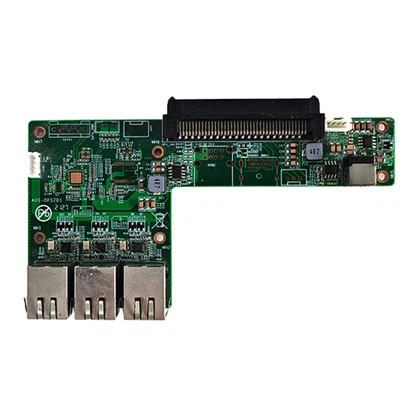
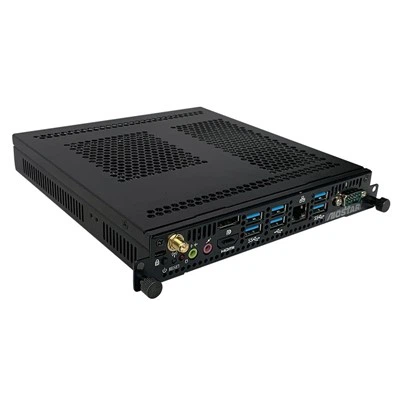
Come fornitore di computer di OPS Android RK3399Pro, ricevo spesso domande da clienti su come pulire la cache su questi dispositivi. In questo post sul blog, fornirò una guida dettagliata su questo argomento, condividendo sia i motivi della pulizia della cache che il processo di passaggio - per fase.
Perché pulire la cache sul computer RK33999Pro Android Ops?
Prima di approfondire il processo di pulizia, è essenziale capire perché la pulizia della cache è necessaria. La cache su un dispositivo Android, incluso il computer OPS Android RK3399Pro, funge da area di archiviazione temporanea per i dati. Le applicazioni utilizzano la cache per archiviare informazioni frequentemente accessibili, come immagini, script e file temporanei. Questo aiuta ad accelerare le prestazioni dell'app in quanto non deve recuperare ripetutamente gli stessi dati dal server.
Tuttavia, nel tempo, la cache può accumulare una grande quantità di dati, il che può portare a diversi problemi. In primo luogo, occupa un prezioso spazio di archiviazione sul tuo dispositivo. Con una capacità di archiviazione limitata, una cache gonfia può far rallentare il sistema e può persino portare a errori quando non c'è spazio sufficiente per nuovi dati. In secondo luogo, a volte una cache di dimensioni over può causare il comportamento in modo irregolare, portando a arresti anomali o mancato rispetto. Pertanto, la pulizia regolarmente della cache può migliorare le prestazioni complessive del computer OPS Android RK3399Pro, spazio di archiviazione gratuito e garantire un'esperienza utente regolare.
Metodi per pulire la cache
Metodo 1: pulizia della cache tramite impostazioni
Questo è il modo più semplice per pulire la cache sul tuo computer RK33999Pro Android OPS.
- Impostazioni di accesso: Nella schermata principale del dispositivo, trova e tocca l'icona "Impostazioni". Di solito sembra una marcia.
- Navigare verso l'archiviazione: All'interno del menu Impostazioni, scorrere verso il basso e cercare l'opzione "Storage". Questo può essere etichettato in modo diverso a seconda della versione Android installata sul dispositivo, ma è generalmente sotto una sezione relativa alla gestione dei dispositivi.
- Seleziona i dati della cache: Una volta che sei nel menu di archiviazione, vedrai un'opzione per "dati memorizzati nella cache". Tocca su di esso. Verrà visualizzata un prompt di conferma, avvertendo che questa azione eliminerà tutti i dati memorizzati nella cache sul dispositivo.
- Conferma la cancellazione: Dopo aver esaminato il prompt, tocca "OK" per procedere con la cancellazione della cache. Il sistema avverrà quindi il processo di cancellazione della cache, che potrebbe richiedere alcuni secondi a un minuto a seconda della quantità di dati memorizzati nella cache.
Metodo 2: app di pulizia - cache specifica
Se si desidera pulire la cache di una particolare applicazione, puoi farlo seguendo questi passaggi:


- Apri impostazioni e app: Vai all'app "Impostazioni" sul tuo computer RK33999Pro Android OPS. Quindi, trova e tocca l'opzione "Apps" o "Applicazioni".
- Seleziona l'app: Nell'elenco delle applicazioni installate, scorrere e selezionare l'app di cui si desidera pulire la cache.
- Cancella cache: Nella pagina Informazioni dell'app, troverai un'opzione etichettata "Cancella cache". Tocca su di esso e la cache per quell'app specifica verrà eliminata. Questo metodo è utile se si sospetta che la cache di una particolare app stia causando problemi o se si desidera salvare lo spazio di archiviazione utilizzato da un'app specifica.
Metodo 3: utilizzando le app di pulizia di terze parti
Esistono numerose app per la pulizia delle parti disponibili su Google Play Store che possono aiutarti a pulire la cache sul tuo computer RK33999Pro Android OPS. Queste app spesso forniscono funzionalità aggiuntive come la rimozione dei file spazzatura, l'ottimizzazione della memoria e la gestione della disinstallazione delle app.
- Installa un'app di pulizia: Apri Google Play Store sul tuo dispositivo. Cerca app di pulizia popolari come CCLeaner o Clean Master. Una volta trovata l'app desiderata, tocca il pulsante "Installa" e attendi il completamento dell'installazione.
- Esegui l'app: Dopo l'installazione, aprire l'app di pulizia. Di solito scansionerà automaticamente il dispositivo per rilevare dati memorizzati nella cache, file spazzatura e altri dati non necessari.
- Pulisci la cache: Una volta completata la scansione, l'app visualizzerà un elenco di dati che possono essere puliti. Selezionare l'opzione Cache e toccare il pulsante "Clean" o "Elimina" per rimuovere i dati memorizzati nella cache.
Suggerimenti aggiuntivi per mantenere una cache pulita
- Programma di pulizia regolare: Imposta un programma regolare per la pulizia della cache, ad esempio una volta alla settimana o una volta al mese. Questo può aiutare a impedire alla cache di diventare troppo grande e causare problemi.
- Monitorare l'utilizzo di archiviazione: Tieni d'occhio l'utilizzo di archiviazione del tuo dispositivo. Puoi farlo controllando la sezione di archiviazione nell'app Impostazioni. Se noti che la cache sta occupando una quantità significativa di spazio, è un buon momento per pulirlo.
- Aggiorna le tue app: A volte, gli aggiornamenti delle app possono ottimizzare il modo in cui le app utilizzano la cache. Assicurati di mantenere le tue applicazioni in rialzo - fino a - Data per garantire una gestione efficiente della cache.
Altri prodotti correlati nel nostro catalogo
Come fornitore, offriamo una vasta gamma di computer OPS di alta qualità. Oltre al computer OPS Android RK3399Pro, abbiamo anche il6Gen Core Skylake - U Fanless Aluminium Chassis Mini Computer, che fornisce prestazioni potenti in un design compatto e senza fan. Un'altra grande opzione è ilIntelJ1900 // J2900 CPU Small Computer 6 Mini computer USB, adatto a varie esigenze di calcolo in scala ridotta. E per coloro che sono interessati alla potenza di informatica dell'IA, il nostroAI COMPILING AI CHIP CHIP OPS Pluggibile ARM COMPUTER Android RK3568è un prodotto da taglio che combina la tecnologia del braccio avanzata con le capacità Android.
Contattaci per l'acquisto e la consultazione
Se sei interessato ad acquistare i nostri computer RK33999Pro Android OPS o uno qualsiasi dei nostri altri prodotti o se hai ulteriori domande sulla pulizia della cache o sulla manutenzione del dispositivo, non esitare a contattarci. Il nostro team di esperti è pronto a fornirti informazioni dettagliate sul prodotto, supporto tecnico e aiutarti a prendere la giusta decisione di acquisto. Ci impegniamo a offrire prodotti di alta qualità e un eccellente servizio clienti.
Riferimenti
- Documentazione degli sviluppatori Android
- Google Play Store Help Center
- Guide generali di gestione dei dispositivi Android