Ehilà! In qualità di fornitore di computer OPS Android RK3288, mi viene spesso chiesto come collegare un display esterno a questi eleganti dispositivi. In realtà non è così complicato come potrebbe sembrare a prima vista. In questo post del blog ti guiderò attraverso l'intero processo passo dopo passo, così potrai mettere in funzione il tuo computer Android OPS RK3288 con un display esterno in pochissimo tempo.
Per prima cosa, parliamo del motivo per cui potresti voler collegare uno schermo esterno al tuo computer OPS Android RK3288. Ci sono un sacco di ragioni, davvero. Forse desideri uno schermo più grande per un'esperienza visiva più coinvolgente, o forse devi presentare qualcosa e desideri uno schermo più grande da mostrare al tuo pubblico. Qualunque sia il motivo, un display esterno può davvero migliorare la funzionalità del tuo computer OPS Android RK3288.
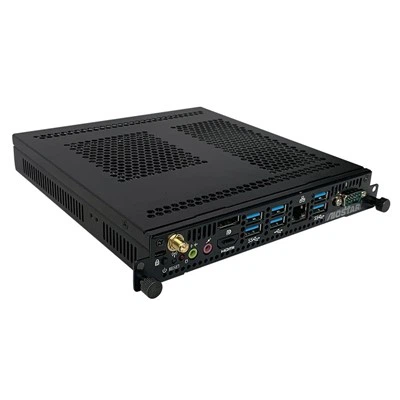
Prima di iniziare il processo di connessione, dovrai raccogliere alcune cose. Ovviamente avrai bisogno del tuo computer OPS Android RK3288 e di un display esterno. Avrai anche bisogno del cavo appropriato per collegare i due. Il tipo di cavo necessario dipenderà dalle porte disponibili sul computer e sullo schermo. La maggior parte dei computer OPS Android RK3288 è dotata di porte HDMI, che rappresentano un modo comune e affidabile per connettersi a un display esterno. Se il tuo display dispone anche di una porta HDMI, allora sei fortunato: puoi utilizzare un cavo HDMI per effettuare la connessione.
Se il tuo display non ha una porta HDMI, non preoccuparti. Sono disponibili altre opzioni. Ad esempio, se il tuo display dispone di una porta VGA, puoi utilizzare un adattatore da HDMI a VGA per effettuare la connessione. Questi adattatori sono piuttosto economici e possono essere trovati nella maggior parte dei negozi di elettronica. Un'altra opzione è utilizzare un cavo DisplayPort se sia il computer che il display lo supportano. DisplayPort offre trasmissione video e audio di alta qualità, quindi è un'ottima scelta se ne hai la possibilità.
Una volta che hai il cavo o l'adattatore, è il momento di effettuare la connessione. Inizia spegnendo sia il computer OPS Android RK3288 che il display esterno. Questo è importante per prevenire potenziali danni ai dispositivi. Quindi, collega un'estremità del cavo o dell'adattatore alla porta appropriata del computer. Se utilizzi un cavo HDMI, collegalo semplicemente alla porta HDMI del computer. Se utilizzi un adattatore, assicurati che sia collegato saldamente alla porta del computer.


Successivamente, collega l'altra estremità del cavo o dell'adattatore alla porta corrispondente sul display esterno. Anche in questo caso, se utilizzi un cavo HDMI, collegalo alla porta HDMI del display. Se utilizzi un adattatore, collegalo alla porta appropriata sullo schermo, ad esempio una porta VGA. Una volta stabilita la connessione, puoi accendere sia il computer che il display esterno.
Dopo aver acceso i dispositivi, il computer OPS Android RK3288 dovrebbe rilevare automaticamente il display esterno. In caso contrario, potrebbe essere necessario modificare le impostazioni dello schermo sul computer. Per fare ciò, vai al menu delle impostazioni del tuo computer e cerca l'opzione delle impostazioni dello schermo. Qui puoi selezionare il display esterno e scegliere come utilizzarlo. Puoi scegliere di estendere il desktop sia sul display interno che su quello esterno, duplicare il desktop su entrambi i display o utilizzare solo il display esterno.
Se riscontri problemi nel far funzionare correttamente il display esterno, puoi provare alcune soluzioni. Innanzitutto, assicurati che il cavo o l'adattatore sia collegato saldamente sia al computer che al display. A volte, una connessione allentata può causare problemi. Puoi anche provare a riavviare sia il computer che lo schermo per vedere se questo risolve il problema. Se il problema persiste, potrebbe essere necessario aggiornare i driver della scheda grafica. Di solito puoi farlo tramite il menu delle impostazioni sul tuo computer o visitando il sito web del produttore.
Ora parliamo di alcuni degli altri computer OPS che offriamo. Abbiamo anche ilProcessore Intel J6412 MINI Computer Porta 2COM Mini computer 6USB, che è un'ottima opzione per chi ha bisogno di un computer compatto e potente. Viene fornito con una porta 2COM e 6 porte USB, che lo rendono versatile e facile da usare. Un'altra opzione è laComputer OPS aggiuntivo del pannello di trasferimento, che offre funzionalità e caratteristiche aggiuntive. E se stai cercando un computer OPS-C con display touch, abbiamo ilComputer OPS-C con display touch Whiskylake SOH310B, che fornisce un'esperienza tattile senza soluzione di continuità.
In conclusione, collegare un display esterno al tuo computer Android OPS RK3288 è un processo relativamente semplice. Seguendo i passaggi descritti in questo post del blog, dovresti essere in grado di far funzionare il tuo computer con uno schermo esterno in pochissimo tempo. Se hai domande o hai bisogno di ulteriore assistenza, non esitare a contattarci. Siamo qui per aiutarti a ottenere il massimo dal tuo computer Android OPS RK3288.
Se sei interessato all'acquisto di un computer OPS Android RK3288 o di uno qualsiasi dei nostri altri prodotti, ci piacerebbe sentire la tua opinione. Contattaci per maggiori informazioni e per avviare il processo di negoziazione dell'appalto. Non vediamo l'ora di lavorare con te!
Riferimenti
- Conoscenza generale dei computer OPS Android RK3288 e delle connessioni del display.