La connessione di un computer OPS (Open Pluggable Specification) a un proiettore è un processo relativamente semplice che può migliorare notevolmente le capacità di presentazione. Come fornitore di computer OPS, sono ben versato nei dettagli di questo processo di connessione. In questo post sul blog, ti guiderò attraverso i passaggi per collegare un computer OPS a un proiettore e introdurre anche alcuni dei nostri prodotti per computer OPS di alta qualità.
Comprensione dei computer OPS
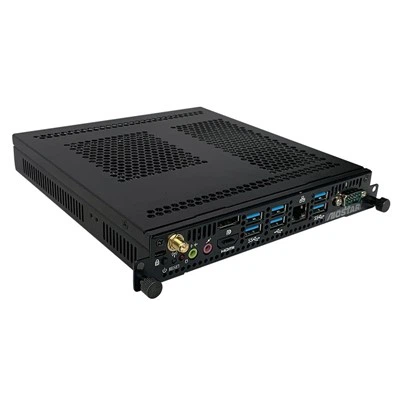
Prima di approfondire il processo di connessione, è importante capire cos'è un computer OPS. Un computer OPS è un computer modulare standardizzato progettato per essere facilmente integrato in dispositivi digitali di segnaletica e visualizzazione, compresi i proiettori. Questi computer sono compatti, efficienti dall'energia e offrono capacità di elaborazione delle prestazioni elevate.
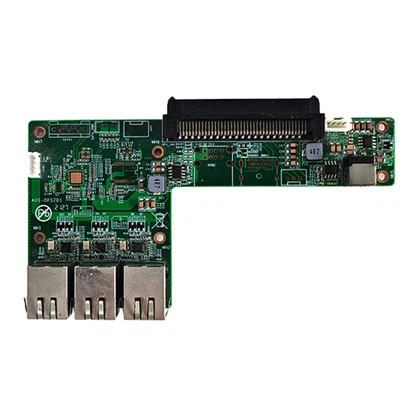
Offriamo una serie di computer OPS, come il6Gen Core Skylake - U Fanless Aluminium Chassis Mini Computer. Questo mini - computer è dotato di un processore di skylake core di sesta generazione - U e il suo telaio in alluminio senza fan garantisce un funzionamento silenzioso e un'eccellente dissipazione del calore. Un altro ottimo prodotto è ilPannello di trasferimento Computer Ops addtive Ops, che viene fornito con un pannello di trasferimento per ulteriori funzionalità e flessibilità. E per coloro che hanno bisogno di una soluzione di grado più industriale, la nostraIntel 4 - 5 Generation CPU 3,5 - pollici di scheda industrialeFornisce prestazioni affidabili per applicazioni esigenti.
Prerequisiti per la connessione
Prima di iniziare a connettere il tuo computer OPS a un proiettore, ci sono alcune cose che devi avere a portata di mano:
- Computer OPS: Assicurati che il tuo computer OPS sia in buone condizioni di lavoro. Verificare qualsiasi danno visibile al dispositivo e assicurarsi che sia installato tutto il software necessario.
- Proiettore: Il proiettore dovrebbe essere compatibile con il computer OPS in termini di output video. La maggior parte dei proiettori moderni supporta standard video comuni come HDMI, VGA o DisplayPort.
- Cavi: Avrai bisogno dei cavi appropriati per collegare il computer OPS al proiettore. I cavi più comunemente usati sono i cavi HDMI, che offrono una trasmissione audio e video ad alta definizione. Se il proiettore supporta solo VGA, è possibile utilizzare un cavo VGA. Inoltre, se si desidera trasmettere l'audio separatamente, potrebbe essere necessario un cavo audio.
- Alimentazione elettrica: Sia il computer OPS che il proiettore devono essere collegati a una fonte di alimentazione. Assicurati di avere accesso alle prese elettriche vicino alla posizione di configurazione.
Passaggio - per - Processo di connessione del passaggio
Passaggio 1: spegnere entrambi i dispositivi
Prima di stabilire qualsiasi connessione, è fondamentale disattivare sia il computer OPS che il proiettore. Questo aiuta a prevenire eventuali ondate elettriche o danni ai dispositivi.
Passaggio 2: identificare le porte di output video
Sul computer OPS, individua le porte di output video. Questi sono generalmente etichettati come HDMI, VGA o DisplayPort. Sul proiettore, trova le porte di input corrispondenti. Ad esempio, se il tuo computer OPS ha un output HDMI, cerca un input HDMI sul proiettore.
Passaggio 3: collegare il cavo video
Una volta identificate le porte appropriate, collegare il cavo video tra il computer OPS e il proiettore. Se si utilizza un cavo HDMI, è sufficiente collegare un'estremità nella porta di uscita HDMI del computer OPS e l'altra estremità nella porta di ingresso HDMI del proiettore. Assicurati che le connessioni siano sicure.
Passaggio 4: collegare il cavo audio (opzionale)
Se si desidera trasmettere l'audio dal computer OPS al proiettore, è necessario collegare un cavo audio. Alcuni proiettori supportano l'ingresso audio attraverso il cavo HDMI, nel qual caso non è necessario un cavo audio separato. Tuttavia, se il proiettore richiede una connessione audio separata, utilizzare un cavo audio da 3,5 mm o un cavo audio RCA, a seconda delle porte disponibili.
Passaggio 5: accensione sui dispositivi
Dopo che tutte le connessioni vengono stabilite, alimenta prima sul proiettore. Attendere che il proiettore si avvii e visualizzi il menu di selezione di input. Quindi, alimenta il computer OPS.
Passaggio 6: selezionare la sorgente di input sul proiettore
Utilizzare il telecomando o i pulsanti sul proiettore per selezionare la sorgente di input che corrisponde alla porta utilizzata per collegare il computer OPS. Ad esempio, se hai collegato il computer OPS utilizzando un cavo HDMI, selezionare l'ingresso HDMI sul proiettore.
Passaggio 7: configurare le impostazioni di visualizzazione sul computer OPS
Una volta che il proiettore visualizza l'ingresso dal computer OPS, potrebbe essere necessario configurare le impostazioni di visualizzazione sul computer OPS. Destro: fare clic sul desktop e selezionare "Impostazioni di visualizzazione" (su Windows) o "Preferenze di sistema> Visualizza" (su Mac). Qui, è possibile regolare la risoluzione, l'orientamento e altre impostazioni di visualizzazione per abbinare le capacità del proiettore.
Risoluzione dei problemi di problemi comuni
Anche se il processo di connessione è relativamente semplice, è possibile incontrare alcuni problemi. Ecco alcuni problemi comuni e le loro soluzioni:


Nessun segnale sul proiettore
- Controlla i cavi: Assicurati che tutti i cavi siano collegati in modo sicuro. Prova a scollegare e collegarli di nuovo per assicurarti una connessione adeguata.
- Selezione della sorgente di input: Doppio: verificare di aver selezionato la sorgente di input corretta sul proiettore.
- Impostazioni di output video: Sul computer OPS, assicurarsi che le impostazioni di uscita video siano configurate correttamente. Potrebbe essere necessario provare risoluzioni diverse o tariffe di aggiornamento.
Scarsa qualità dell'immagine
- Mismatch di risoluzione: Assicurarsi che la risoluzione sul computer OPS corrisponda alla risoluzione nativa del proiettore. L'uso di una risoluzione non corrispondente può provocare un'immagine sfocata o pixelata.
- Qualità del cavo: I cavi di qualità bassa possono anche influire sulla qualità dell'immagine. Prendi in considerazione l'uso di un cavo HDMI o VGA di alta qualità.
Problemi audio
- Impostazioni audio: Controlla le impostazioni audio sia sul computer OPS che sul proiettore. Assicurarsi che il volume sia aumentato e che sia selezionato il dispositivo di uscita audio corretto.
- Collegamento via cavo: Se si utilizza un cavo audio separato, assicurarsi che sia correttamente collegato.
Conclusione
Collegare un computer OPS a un proiettore è un processo semplice che può migliorare significativamente la presentazione e l'esperienza multimediale. Seguendo i passaggi delineati in questo post sul blog, dovresti essere in grado di stabilire una connessione di successo tra il computer e il proiettore OPS.
Come fornitore di computer OPS, ci impegniamo a fornire prodotti di alta qualità e un eccellente servizio clienti. Se sei interessato ad acquistare un computer OPS per le tue esigenze, che si tratti di presentazioni commerciali, scopi educativi o intrattenimento domestico, ti invitiamo a contattarci per le discussioni sugli appalti. Possiamo offrirti informazioni dettagliate sul prodotto, prezzi competitivi e supporto tecnico per assicurarti di ottenere la migliore soluzione del computer OPS per le tue esigenze.
Riferimenti
- "Ops Computer Basics" - Rapporto di ricerca sul settore
- "Guida alla connessione proiettore" - Manuali del produttore