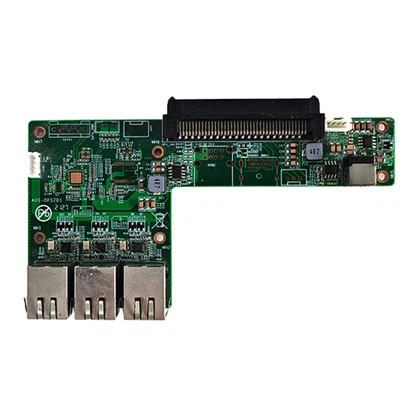
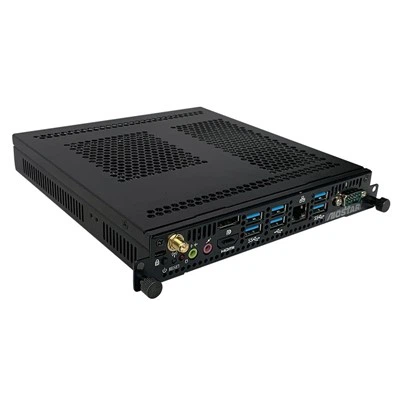
Ehilà! Come fornitore di computer di Ops Android RK3399Pro, mi viene spesso chiesto come collegare questi dispositivi eleganti a un proiettore. È un'ottima domanda, soprattutto se stai cercando di utilizzare il tuo computer per presentazioni, configurazioni di home theater o persino scopi educativi. In questo post sul blog, ti guiderò attraverso il processo passo-passo di collegamento del tuo computer RK33999Pro Android OPS a un proiettore.
Cosa avrai bisogno
Per prima cosa, parliamo di ciò che avrai bisogno per questa connessione. Ovviamente avrai bisogno del tuo computer RK33999Pro Android Ops e un proiettore. Inoltre, avrai bisogno dei cavi appropriati. La maggior parte dei proiettori supporta le connessioni HDMI, quindi un cavo HDMI è una buona scommessa. Tuttavia, se il proiettore o il computer hanno porte diverse, potresti aver bisogno di un adattatore. Ad esempio, se il tuo computer ha un displayPort e il proiettore ha solo una porta HDMI, avrai bisogno di un adattatore DisplayPort per HDMI.
Controllando le tue porte
Prima di iniziare a collegare qualsiasi cosa, è una buona idea controllare le porte sia sul computer che sul proiettore. Cerca le porte HDMI, che di solito sono rettangolari con angoli leggermente arrotondati. Alcuni proiettori potrebbero anche avere porte VGA, che sono blu e hanno una forma trapezoidale. Assicurati di sapere quali porte sono disponibili e quali utilizzerai.
Fare la connessione fisica
Una volta identificate le porte, è tempo di stabilire la connessione fisica. Se stai utilizzando un cavo HDMI, inserisci semplicemente un'estremità nella porta HDMI sul computer RK33999Pro Android OPS e l'altra estremità nella porta HDMI sul proiettore. Se stai utilizzando un adattatore, collegare prima l'adattatore alla porta appropriata sul computer, quindi collegare il cavo HDMI dall'adattatore al proiettore.
Accensione sui tuoi dispositivi
Dopo aver stabilito la connessione fisica, è tempo di alimentare i tuoi dispositivi. Innanzitutto, accendi il proiettore. La maggior parte dei proiettori ha un pulsante di accensione sul lato anteriore o sul lato del dispositivo. Premere il pulsante di accensione e attendere che il proiettore si riscalda. Potrebbe richiedere qualche minuto, quindi sii paziente.
Una volta acceso il proiettore, accendi il tuo computer OPS Android RK3399Pro. Se hai impostato il tuo computer per rilevare automaticamente i display esterni, dovrebbe rilevare immediatamente il proiettore. Tuttavia, in caso contrario, potrebbe essere necessario selezionare manualmente la sorgente di visualizzazione sul proiettore.
Selezionando la sorgente di visualizzazione sul proiettore
Per selezionare la sorgente di visualizzazione sul proiettore, cerca un pulsante sul telecomando del proiettore o sul proiettore stesso che dice "fonte" o "input". Premere questo pulsante e un menu dovrebbe apparire nella schermata del proiettore. Utilizzare i tasti freccia sul telecomando per navigare attraverso il menu e selezionare la sorgente di input che corrisponde alla porta utilizzata per collegare il computer. Ad esempio, se hai collegato il computer alla porta HDMI 1 sul proiettore, selezionare "HDMI 1" come sorgente di input.
Regolazione delle impostazioni di visualizzazione sul computer
Dopo aver selezionato l'origine del display sul proiettore, è tempo di regolare le impostazioni del display sul computer RK33999Pro Android OPS. Sulla maggior parte dei dispositivi Android, è possibile accedere alle impostazioni di visualizzazione andando all'app Impostazioni e quindi selezionando "Visualizza". Da lì, puoi scegliere come vuoi usare il proiettore. Puoi estendere il tuo desktop al proiettore, il che significa che avrai uno spazio di lavoro più grande che copre sia lo schermo del computer che lo schermo del proiettore, oppure puoi duplicare il desktop, il che significa che la stessa immagine apparirà sia sullo schermo del computer che nella schermata del proiettore.
Risoluzione dei problemi
Se hai difficoltà a ottenere il tuo computer RK33999Pro Android Ops per connettersi al tuo proiettore, non preoccuparti. Ecco alcuni problemi e soluzioni comuni:


- Nessun segnale sullo schermo del proiettore:Assicurarsi che i cavi siano collegati in modo sicuro e che tu abbia selezionato la sorgente di input corretta sul proiettore. Potresti anche provare a riavviare sia il computer che il proiettore.
- Scarsa qualità dell'immagine:Controlla le impostazioni della risoluzione sul computer. Assicurati che la risoluzione sia impostata su un valore compatibile per il proiettore. Potresti anche voler regolare le impostazioni di messa a fuoco e zoom sul proiettore stesso.
- Problemi audio:Se non si ottiene alcun audio dal proiettore, assicurarsi che le impostazioni audio sul computer siano impostate per produrre audio al proiettore. Potrebbe anche essere necessario controllare le impostazioni audio sul proiettore stesso.
Altri computer compatibili con proiettore nella nostra gamma
Se sei interessato ad altri computer compatibili dal proiettore, offriamo anche una serie di grandi opzioni. Dai un'occhiata al nostroSOH310B Whiskylake Touch Display OPS-C Computer, che è un dispositivo potente e versatile. Abbiamo anche ilI3 6100U/i5 6200U/i7 6500U CPU Mini Computer 4GB DDR4 2133MHz Computere il6Gen Core Skylake-U Fanless Alluminio Chassis Mini Computer. Questi computer sono tutte grandi scelte per la connessione a proiettori e altri display.
Conclusione
Collegare il tuo computer RK33999Pro Android OPS a un proiettore è un processo relativamente semplice. Seguendo i passaggi delineati in questo post sul blog, dovresti essere in grado di far funzionare il tuo computer e proiettore in pochissimo tempo. Se hai ulteriori domande o hai bisogno di maggiori informazioni, non esitare a contattarsi. Siamo qui per aiutarti a sfruttare al meglio il tuo computer OPS Android RK3399Pro e altri dispositivi compatibili con il proiettore. Che tu sia un'azienda che cerca di migliorare le tue presentazioni o un utente domestico che cerca di creare un'ottima esperienza di home theater, abbiamo i prodotti e le competenze per soddisfare le tue esigenze. Quindi, se sei interessato ad acquistare il nostro computer RK33999Pro Android OPS o uno qualsiasi degli altri nostri prodotti, non esitate a contattarci per una consultazione di acquisto.
Riferimenti
- Documentazione per sviluppatori Android
- Manuali utente del proiettore