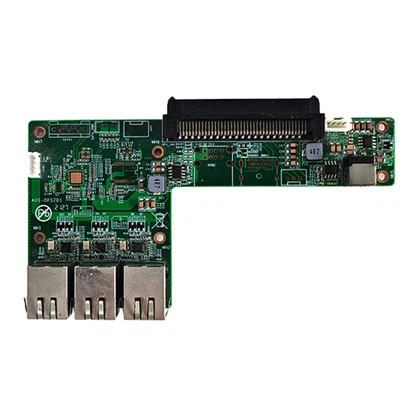
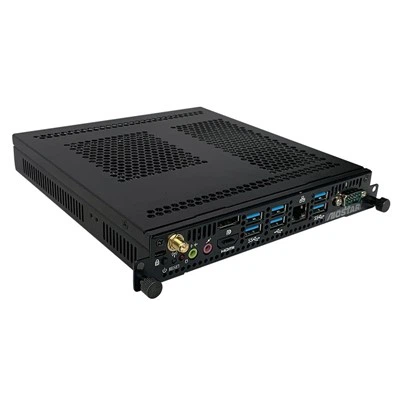
Ehilà! Come fornitore di computer OPS addtive Pannello di trasferimento, mi viene spesso chiesto come collegare queste macchine eleganti a una stampante. All'inizio potrebbe sembrare un po 'complicato, ma non preoccuparti: sono qui per guidarti attraverso l'intero processo passo dopo passo.
Per prima cosa, parliamo di cosa sia un computer OPS addtive Pannello di trasferimento. È un piccolo dispositivo potente in grado di gestire una varietà di attività, dalle presentazioni eseguendo i dati di elaborazione. E se sei in un ambiente aziendale, è probabile che vorrai stampare alcune di queste informazioni. Ecco dove entra in gioco la connessione della stampante.
Passaggio 1: controllare la compatibilità della stampante
Prima di iniziare a collegare le cose, devi assicurarti che la stampante sia compatibile con il computer OPS addtive Pannello di trasferimento. La maggior parte delle stampanti moderne supportano sistemi operativi comuni come Windows, MacOS e Linux. Se stai usando un modello specifico del nostro computer OPS, come ilI3 6100U/i5 6200U/i7 6500U CPU Mini Computer 4GB DDR4 2133MHz Computer, probabilmente funzionerà su Windows, quindi ti consigliamo di verificare se la stampante dispone di driver Windows disponibili.
Di solito puoi trovare queste informazioni sul sito Web del produttore della stampante. Cerca una sezione chiamata "Support" o "Driver" e cerca il tuo modello di stampante. Scarica i driver appropriati per il tuo sistema operativo e salvali sul tuo computer.


Passaggio 2: raccogli la tua attrezzatura
Dopo aver confermato la compatibilità, è tempo di raccogliere l'attrezzatura necessaria. Avrai bisogno:
- Il computer OPS addtive Pannello di trasferimento
- La tua stampante
- Un cavo della stampante (USB o Ethernet, a seconda della stampante)
- Se stai utilizzando una stampante wireless, assicurarsi che il tuo computer sia collegato alla stessa rete Wi - FI della stampante.
Passaggio 3: collegare la stampante
Ora, è tempo di stabilire la connessione fisica.
Connessione USB
Se la tua stampante supporta una connessione USB, è uno dei modi più semplici per connettersi. Basta prendere il cavo USB e collegare un'estremità alla porta USB sulla stampante e l'altra estremità in una porta USB disponibile sul computer Addtive Ops del pannello di trasferimento. Dopo aver effettuato la connessione, il computer dovrebbe rilevare automaticamente la stampante. In caso contrario, potrebbe essere necessario installare i driver scaricati in precedenza.
Connessione Ethernet
Per Ethernet - Stampanti collegate, trova la porta Ethernet sulla stampante e collega un'estremità del cavo Ethernet. Quindi, collega l'altra estremità in una porta Ethernet disponibile sullo switch di rete o sul router. Assicurati che anche il computer OPS addtive Pannello di trasferimento sia collegato alla stessa rete.
Connessione wireless
Se stai utilizzando una stampante wireless, assicurarsi che il tuo computer sia collegato alla stessa rete Wi - FI della stampante. Sul tuo computer, vai alla sezione "Impostazioni" o "Pannello di controllo" e cerca la sezione "Stampanti" o "dispositivi". Fai clic su "Aggiungi una stampante" o "Aggiungi un dispositivo" e il computer dovrebbe cercare stampanti wireless disponibili sulla rete. Seleziona la stampante dall'elenco e segui le istruzioni ON - Schermate per completare l'installazione.
Passaggio 4: installare i driver della stampante
Anche se il tuo computer rileva automaticamente la stampante, è una buona idea installare gli ultimi driver dal sito Web del produttore. Questo ti assicura di avere le migliori prestazioni e compatibilità.
Dopo aver scaricato i driver, individuare il file scaricato sul tuo computer. Doppio: fare clic su di esso per avviare il processo di installazione. Segui le istruzioni ON - Schermate, che di solito comportano il clic di "Avanti" alcune volte e accettano i termini e le condizioni. Al termine dell'installazione, riavvia il computer per assicurarsi che le modifiche abbiano effetto.
Passaggio 5: testare la stampante
Ora che tutto è collegato e i driver sono installati, è tempo di testare la stampante. Sul tuo computer OPS addtive Pannello di trasferimento, apri un documento o una foto. Vai al menu "File" e seleziona "Stampa". Verrà visualizzata una finestra di dialogo Stampa. Assicurati che la stampante sia selezionata come stampante predefinita. È possibile regolare le impostazioni di stampa, come il numero di copie, le dimensioni della carta e la qualità di stampa. Quindi, fai clic su "Stampa".
Se tutto è impostato correttamente, la stampante dovrebbe iniziare a stampare. Se si esegue problemi, come la stampante non risponde o stampare il testo confuso, raddoppiare: controllare le connessioni e assicurarsi che i driver siano installati correttamente.
Risoluzione dei problemi
- Controlla i cavi: Assicurarsi che tutti i cavi siano collegati in modo sicuro. Le connessioni sciolte possono causare problemi.
- Riavvia tutto: A volte, semplicemente il riavvio del computer e della stampante può risolvere problemi minori.
- Aggiorna i driver: Se hai ancora problemi, controlla il sito Web del produttore della stampante per i driver aggiornati.
- Controllare lo stato della stampante: Sul tuo computer, vai alla sezione "Stampanti" o "dispositivi" e controlla lo stato della stampante. Se mostra come "offline" o "non risponde", potrebbe esserci un problema.
Altri modelli di computer OPS
Offriamo anche altri grandi modelli di computer OPS a cui potresti essere interessato. Ad esempio, ilUHD OPS COMPUTER per il consiglio di amministrazioneè perfetto per le riunioni di lavoro, in quanto fornisce elementi visivi ad alta definizione. E ilSOH310B Whiskylake Touch Display Ops - C ComputerOffre un tocco: esperienza dello schermo per un uso più interattivo.
Conclusione
La connessione del computer OPS addtive del pannello di trasferimento a una stampante non deve essere un mal di testa. Seguendo questi passaggi, puoi far funzionare la stampante in pochissimo tempo. Sia che tu lo stia usando per lavoro, scuola o uso personale, avere una stampante correttamente connessa può rendere la tua vita molto più semplice.
Se sei interessato ad acquistare un computer OPS addtive Panel di trasferimento o hai domande sui nostri prodotti, non esitare a contattare una discussione sugli appalti. Siamo sempre qui per aiutarti a trovare la soluzione migliore per le tue esigenze.
Riferimenti
- Siti Web del produttore della stampante per informazioni sul driver
- Documentazione ufficiale di Windows e MacOS per la configurazione della stampante