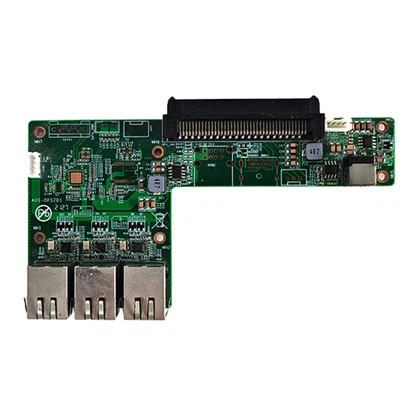
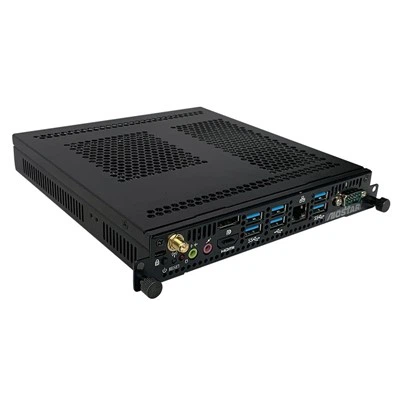
Ehilà! Come fornitore del computer Android OPS RK3288, mi viene spesso chiesto come connettermi a una VPN su questo dispositivo. Quindi, ho pensato di aver messo insieme questo post sul blog per guidarti attraverso il processo passo dopo passo.
Prima di tutto, parliamo del perché potresti voler connetterti a una VPN sul tuo computer Android Ops RK3288. Una VPN o una rete privata virtuale, crittografa la tua connessione Internet e la instrada attraverso un server in una posizione diversa. Questo può essere super utile per alcuni motivi. Per uno, può aiutare a proteggere la tua privacy e la tua sicurezza online. Quando sei connesso a una VPN, il tuo fornitore di servizi Internet (ISP) e altre terze parti non possono vedere cosa stai facendo online. Inoltre, consente di accedere ai contenuti che potrebbero essere bloccati nella tua zona. Ad esempio, se viaggi all'estero e vuoi guardare i tuoi programmi preferiti in un servizio di streaming disponibile solo nel tuo paese di origine, una VPN può aiutarti a bypassare tali restrizioni.
Ora, entriamo nel nity - grintoso di come connetterci a una VPN sul tuo computer Android Ops RK3288.
Passaggio 1: scegli un servizio VPN
Ci sono tonnellate di servizi VPN là fuori, ognuno con le proprie caratteristiche, prezzi e livelli di sicurezza. Alcuni popolari includono NordVPN, Expressvpn e Surfshark. Quando scegli una VPN, ti consigliamo di considerare cose come il numero di server che hanno, la velocità delle loro connessioni e la loro politica sulla privacy. Puoi fare qualche ricerca online per leggere le recensioni e confrontare diversi servizi VPN per trovare quello giusto per te.
Passaggio 2: scarica e installa l'app VPN
Una volta scelto un servizio VPN, vai sul loro sito ufficiale. La maggior parte dei provider VPN ha un'app Android che puoi scaricare direttamente sul tuo computer Android OPS RK3288. Sul tuo dispositivo, apri il browser Web e vai sul sito Web del servizio VPN. Cerca il link per il download per l'app Android. Una volta trovato, fai clic sul link per avviare il download.
Al termine del download, individuare il file APK (questo è il formato file per le app Android). Potrebbe essere necessario abilitare "fonti sconosciute" nelle impostazioni del tuo dispositivo per installare app al di fuori del Google Play Store. Per fare ciò, vai a "Impostazioni"> "Sicurezza" e attiva l'opzione "Sonte sconosciute". Quindi, tocca il file APK per avviare il processo di installazione. Seguire le istruzioni ON - Schermate per completare l'installazione.
Passaggio 3: impostare l'account VPN
Apri l'app VPN che hai appena installato sul tuo computer Android Ops RK3288. Di solito ti viene richiesto di accedere o creare un account. Se sei un nuovo utente, fai clic sull'opzione "Iscriviti" o "Crea account" e segui i passaggi per impostare il tuo account. Dovrai fornire un indirizzo e -mail e creare una password. Alcuni servizi VPN possono anche offrire un periodo di prova gratuito, in modo da poter testare il proprio servizio prima di impegnarti in un abbonamento a pagamento.
Passaggio 4: connettersi a un server VPN
Una volta effettuato l'accesso all'app VPN, vedrai un elenco di server disponibili. Questi server si trovano in diversi paesi e regioni in tutto il mondo. Puoi scegliere un server in base alle tue esigenze. Ad esempio, se si desidera accedere al contenuto dagli Stati Uniti, selezionare un server situato negli Stati Uniti.
Per connettersi a un server, tocca semplicemente il server che si desidera utilizzare. L'app stabilirà quindi una connessione al server. Questo potrebbe richiedere alcuni secondi. Una volta stabilita la connessione, vedrai un messaggio di conferma nell'app e il tuo dispositivo sarà ora collegato alla VPN.
Passaggio 5: verificare la connessione
Dopo essersi connesso alla VPN, è una buona idea verificare che la connessione funzioni correttamente. Puoi farlo andando su un sito Web comeWhatismyip.com. Questo sito Web ti mostrerà il tuo indirizzo IP corrente. Se la VPN funziona correttamente, l'indirizzo IP mostrato sul sito Web dovrebbe essere l'indirizzo IP del server VPN a cui ti sei connesso, non l'indirizzo IP effettivo.
È praticamente tutto! La connessione a una VPN sul computer Android OPS RK3288 è un processo relativamente semplice. Tuttavia, se si incontrano problemi lungo la strada, la maggior parte dei servizi VPN ha team di assistenza clienti che possono aiutarti a risolvere i problemi.
Come fornitore del computer Android Ops RK3288, voglio anche menzionare alcuni degli altri fantastici prodotti che offriamo. Abbiamo ilHM86 Discreto Graphics Electronic Whiteboard Ops Computer, che è perfetto per gli ambienti educativi e aziendali. Offre grafica di qualità elevata e prestazioni fluide per tutte le esigenze di presentazione e collaborazione.


Abbiamo anche ilIntel 4 - 5 Generation CPU 3,5 - pollici di scheda industriale. Questa scheda madre è progettata per applicazioni industriali, fornendo prestazioni e durabilità affidabili in ambienti difficili.
E se stai cercando un computer compatto ed efficiente, dai un'occhiata al nostro6Gen Core Skylake - U Fanless Aluminium Chassis Mini Computer. È un'ottima opzione per coloro che hanno bisogno di un potente computer in un piccolo fattore di forma.
Se sei interessato a uno qualsiasi dei nostri prodotti, incluso il computer Android OPS RK3288, non esitare a raggiungere una negoziazione di acquisto. Siamo sempre felici di lavorare con te per trovare le migliori soluzioni per le tue esigenze.
Riferimenti
- Conoscenza generale delle VPN e configurazione del dispositivo Android.
- Informazioni sul computer di OPS Android RK3288 e prodotti correlati dalla conoscenza interna del prodotto.