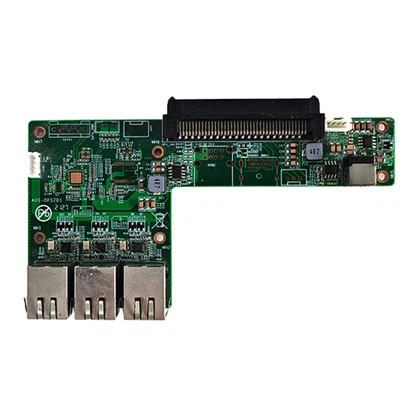
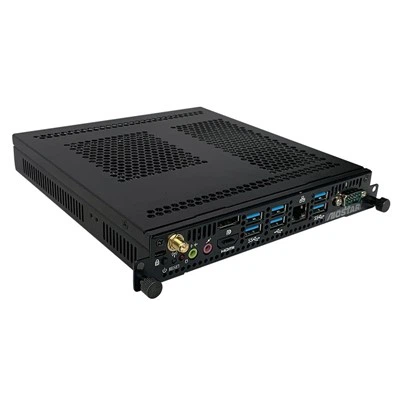
Nel regno del calcolo industriale, il computer RK33999Pro Android OPS (Open Pluggable Specification) è emerso come una soluzione potente e versatile. Come fornitore del computer OPS Android RK3399Pro, mi viene spesso chiesto di abilitare le opzioni per gli sviluppatori su questo dispositivo. Questa funzione è fondamentale per coloro che desiderano personalizzare, testare e ottimizzare il dispositivo per soddisfare le esigenze industriali o di sviluppo specifiche. In questo blog, ti guiderò attraverso il processo di abilitazione delle opzioni per gli sviluppatori sul computer di Ops Android RK3399Pro.
Comprensione del computer Ops Android RK3399Pro
Prima di approfondire il processo di abilitazione delle opzioni per gli sviluppatori, comprendiamo brevemente cosa è il computer OPS Android RK3399Pro. È un computer ad alta prestazione progettato per soddisfare le esigenze di varie applicazioni industriali. Alimentato dal processore RK33999PRO, offre un'eccellente potenza di elaborazione, supporto per display ad alta risoluzione e una vasta gamma di opzioni di connettività, rendendolo adatto per l'uso in aree come IoT industriale, segnaletica digitale e schede di riunioni.


Se sei interessato a prodotti correlati, puoi esplorare le nostre offerte come ilCHIP CHIP Industrial IoT Gateway Internet Of Things Gateway Computer incorporatoERK3399A Touch Pannello Motherboard Androido ilUHD OPS COMPUTER per il consiglio di amministrazione.
Prerequisiti
Prima di iniziare a abilitare le opzioni per gli sviluppatori, assicurati che il tuo computer OPS Android RK3399Pro soddisfi i seguenti requisiti:
- Il dispositivo esegue il sistema operativo Android. Questo è in genere pre -installato sul computer RK33999Pro Android OPS, ma è importante confermare.
- Hai accesso amministrativo al dispositivo. Abilitare le opzioni per gli sviluppatori potrebbero richiedere di inserire la password dell'amministratore del dispositivo se ne hai impostato uno.
- Il dispositivo ha una potenza sufficiente. Si consiglia di mantenere il dispositivo collegato durante il processo per evitare eventuali interruzioni a causa della bassa batteria.
Passaggio - tramite - Guida a gradini per abilitare le opzioni per gli sviluppatori
- Passare al menu Impostazioni
- Sul tuo computer RK33999Pro Android OPS, individua e tocca l'app "Impostazioni". Questo è di solito rappresentato da un'icona di attrezzatura e può essere trovato nella schermata principale o nel cassetto dell'app.
- Una volta aperta l'app Impostazioni, vedrai un elenco di varie impostazioni e opzioni di sistema.
- Trova la sezione del telefono
- Scorri verso il basso attraverso il menu Impostazioni fino a trovare l'opzione "Informazioni sul telefono" o "About Device". Il nome esatto può variare leggermente a seconda della versione Android installata sul dispositivo.
- Tocca la sezione "Informazioni sul telefono". Qui troverai informazioni sul tuo dispositivo, come il modello di dispositivo, la versione Android e il numero di build.
- Individua il numero di build
- All'interno della sezione "Informazioni sul telefono", cerca il "numero di build" o "Informazioni sul software". Questo è un identificatore univoco assegnato alla versione software installata sul dispositivo.
- Abilita le opzioni per gli sviluppatori
- Per abilitare le opzioni per gli sviluppatori, tocca il "numero di build" più volte. Sulla maggior parte dei dispositivi Android, è necessario toccarlo 7 volte. Dopo ogni tocco, è possibile vedere un messaggio che indica quanti più tocchi sono richiesti.
- Dopo aver sfruttato il numero di build 7 volte, riceverai una notifica che dice "Ora sei uno sviluppatore!". Ciò indica che le opzioni degli sviluppatori sono state abilitate correttamente.
- Accedi alle opzioni per gli sviluppatori
- Ora torna al menu delle impostazioni principali. Noterai che è apparsa una nuova opzione chiamata "Opzioni per sviluppatori".
- Tocca "Opzioni per sviluppatori" per accedere a una vasta gamma di impostazioni e funzionalità avanzate che non sono disponibili nella modalità utente standard.
Esplorare le opzioni per gli sviluppatori
Una volta che hai abilitato le opzioni per gli sviluppatori, ecco alcune delle caratteristiche chiave e delle impostazioni che puoi esplorare:
- Debug USB
- Questa è una delle opzioni per sviluppatori più comunemente utilizzate. Abilitando il debug USB, è possibile collegare il tuo computer RK33999Pro Android OPS a un computer utilizzando un cavo USB e utilizzare strumenti come Android Debug Bridge (ADB) per trasferire file, installare app ed eseguire altre attività di debug.
- Sblocco OEM
- Se si prevede di modificare il bootloader del dispositivo o installare ROM personalizzate, è necessario abilitare lo sblocco OEM. Tuttavia, questa opzione dovrebbe essere utilizzata con cautela in quanto può annullare la garanzia del tuo dispositivo ed esporla ai rischi di sicurezza se non eseguita correttamente.
- Gestione delle app
- Le opzioni per gli sviluppatori forniscono anche funzionalità di gestione delle app avanzate. È possibile visualizzare le informazioni dettagliate sulle app installate, cancella i dati e le cache delle app e il controllo delle autorizzazioni delle app in modo più preciso.
- Rendering GPU
- È possibile ottimizzare le prestazioni grafiche del dispositivo modificando le impostazioni relative al rendering GPU. Questo può essere utile per testare e ottimizzare i giochi e altre grafiche - applicazioni intensive.
Suggerimenti e precauzioni
- Usa con cautela
- Le opzioni degli sviluppatori forniscono l'accesso a impostazioni avanzate che possono influire significativamente sulla stabilità e la sicurezza del dispositivo. Assicurati di comprendere le implicazioni della modifica di eventuali impostazioni prima di apportare modifiche.
- Eseguire il backup dei tuoi dati
- Prima di apportare eventuali modifiche importanti utilizzando le opzioni degli sviluppatori, come sbloccare il bootloader o installare ROM personalizzate, è essenziale eseguire il backup di tutti i tuoi dati importanti. Ciò impedirà la perdita di dati nel caso in cui qualcosa vada storto.
- Rimani informato
- Tieniti aggiornato con le ultime informazioni sullo sviluppo Android e sul computer OPS Android RK3399Pro. Questo ti aiuterà a sfruttare al meglio le opzioni per sviluppatori ed evitare potenziali problemi.
Conclusione
Abilitare le opzioni per gli sviluppatori sul computer RK33999Pro Android OPS apre un mondo di possibilità di personalizzazione, test e ottimizzazione. Che tu sia uno sviluppatore che cerca di creare nuove applicazioni, un utente industriale che desidera personalizzare il dispositivo per esigenze specifiche o solo qualcuno curioso di esplorare funzionalità avanzate, il processo è relativamente semplice.
Noi, come fornitore leader del computer OPS Android RK33999Pro e dei prodotti correlati, ci impegniamo a fornire dispositivi e supporto di alta qualità. Se hai domande su come abilitare le opzioni per gli sviluppatori o se sei interessato ad acquistare i nostri prodotti per i tuoi progetti, ti invitiamo a contattarci per gli appalti e la negoziazione.
Riferimenti
- Documentazione del progetto open source Android
- Manuali hardware e software RK3399Pro