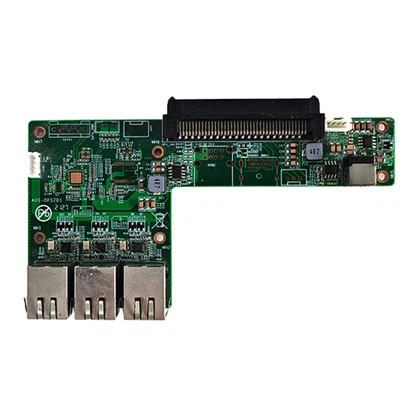
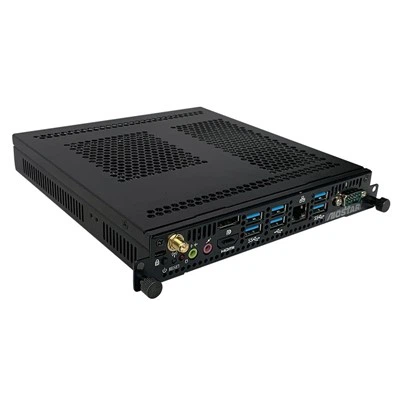
Nel mondo sempre più digitale e interconnesso di oggi, la capacità di consentire l'accesso remoto ai computer è diventata un requisito cruciale per molte aziende e individui. Come fornitore di computer I3 OPS, capisco l'importanza di questa funzione e sono qui per condividere alcuni modi efficaci per ottenere l'accesso remoto al computer I3 OPS.
Comprensione del computer I3 OPS
Prima di approfondire i metodi per consentire l'accesso remoto, è essenziale avere una comprensione di base del computer I3 OPS. Il computer I3 OPS (Open Pluggable Specification) è un dispositivo di elaborazione delle prestazioni compatti e ad alte prestazioni che è ampiamente utilizzato in varie applicazioni, come la segnaletica digitale, i chioschi interattivi e le schede di riunioni. La nostra azienda offre una gamma di computer I3 OPS, incluso ilH310 8 ° CORE Core di 9a generazione,Celeron J5005 J4105 J4005 OPS COMPUTER, EUHD OPS COMPUTER per il consiglio di amministrazione. Questi computer sono noti per la loro affidabilità, efficienza energetica e potenti capacità di elaborazione.
Prerequisiti per l'accesso remoto
Per abilitare l'accesso remoto al computer I3 OPS, ci sono diversi prerequisiti che devono essere soddisfatti:
- Connettività di rete: Il computer I3 OPS deve essere collegato a una rete stabile, tramite una connessione Ethernet cablata o una rete wireless Wi - FI. Il dispositivo remoto deve anche avere accesso alla stessa rete o essere in grado di stabilire una connessione alla rete del computer I3 OPS tramite una rete privata virtuale (VPN).
- Compatibilità del sistema operativo: Il computer I3 OPS funziona in genere su Windows, Linux o altri sistemi operativi. Assicurarsi che il software di accesso remoto scelto sia compatibile con il sistema operativo installato sul computer I3 OPS.
- Misure di sicurezza: Poiché l'accesso remoto prevede l'accesso al computer da una posizione remota, è fondamentale implementare misure di sicurezza adeguate per proteggere il computer e i suoi dati. Ciò include l'impostazione di password forti, l'abilitazione di firewall e l'utilizzo della crittografia per la trasmissione dei dati.
Metodi per consentire l'accesso remoto
1. Utilizzo del protocollo desktop remoto (RDP)
Il protocollo desktop remoto è un protocollo proprietario sviluppato da Microsoft che consente agli utenti di connettersi a un computer Windows remoto. Se il tuo computer I3 OPS viene eseguito su Windows, è possibile utilizzare RDP per abilitare l'accesso remoto.
Passaggi per abilitare RDP sul computer i3 OPS:
- Passaggio 1: Open System Properties: Sul computer I3 OPS, a destra: fai clic sull'icona "questo PC" e seleziona "Proprietà".
- Passaggio 2: abilita il desktop remoto: Nella finestra Proprietà del sistema, fare clic su "Impostazioni remote". Nella scheda remota, selezionare "Consenti connessioni remote a questo computer".
- Passaggio 3: configurare gli utenti: Fare clic su "Seleziona utenti" per specificare quali utenti sono autorizzati a connettersi in remoto al computer.
- Passaggio 4: trova l'indirizzo IP del computer: Puoi trovare l'indirizzo IP del computer I3 OPS aprendo il prompt dei comandi e digitando "ipconfig".
Passaggi per connettersi al computer I3 OPS tramite RDP:
- Sul dispositivo remoto, aprire l'applicazione di connessione desktop remota.
- Immettere l'indirizzo IP del computer I3 OPS nel campo "computer".
- Immettere il nome utente e la password di un utente autorizzato sul computer I3 OPS.
- Fai clic su "Connetti".
2. Utilizzo di TeamViewer
TeamViewer è un popolare software di accesso remoto che supporta più sistemi operativi, tra cui Windows, Linux e MacOS. Consente agli utenti di connettersi a un computer remoto in modo semplice e sicuro.
Passaggi per utilizzare TeamViewer per l'accesso remoto:
- Passaggio 1: installa TeamViewer: Installa TeamViewer sia sul computer I3 OPS che sul dispositivo remoto.
- Passaggio 2: lancia TeamViewer: Open TeamViewer su entrambi i dispositivi.
- Passaggio 3: ottenere l'ID e la password di TeamViewer: Sul computer I3 OPS, annotare l'ID TeamViewer e generare una password, se necessario.
- Passaggio 4: connettersi al computer i3 OPS: Sul dispositivo remoto, immettere l'ID teamviewer del computer I3 OPS nel campo "ID partner" e fare clic su "Connetti". Immettere la password se richiesto.
3. Utilizzo di una rete privata virtuale (VPN)
Una VPN crea una connessione sicura e crittografata tra due reti su Internet. Impostando una VPN, puoi accedere al computer I3 OPS come se fossi sulla stessa rete locale.
Passaggi per impostare una VPN per l'accesso remoto:
- Passaggio 1: scegli un fornitore di servizi VPN: Sono disponibili molti fornitori di servizi VPN. Seleziona un fornitore affidabile adatto alle tue esigenze.
- Passaggio 2: installa il client VPN: Installa il software client VPN sia sul computer I3 OPS che sul dispositivo remoto.
- Passaggio 3: connettersi alla VPN: Sul computer I3 OPS, connettiti alla rete VPN. Sul dispositivo remoto, connettiti anche alla stessa rete VPN.
- Passaggio 4: accedere al computer i3 OPS: Una volta che entrambi i dispositivi sono collegati alla VPN, è possibile utilizzare RDP o altri metodi di accesso remoto basati sulla rete locale per connettersi al computer I3 OPS.
Considerazioni sulla sicurezza
Quando si abilita l'accesso remoto al computer I3 OPS, la sicurezza dovrebbe essere una priorità assoluta. Ecco alcune considerazioni sulla sicurezza:
- Protezione password: Imposta password forti per tutti gli account utente sul computer I3 OPS. Una password forte dovrebbe essere lunga almeno 8 caratteri e includere una combinazione di lettere, numeri e caratteri speciali maiuscole e minuscole.
- Configurazione firewall: Abilita il firewall sul computer I3 OPS per bloccare l'accesso non autorizzato. Configurare il firewall per consentire solo le porte necessarie per l'accesso remoto.
- Crittografia: Utilizzare la crittografia per la trasmissione dei dati quando si collega in remoto al computer I3 OPS. Ciò garantisce che i dati siano protetti da intercettazione e intercettazione.
- Aggiornamenti regolari: Mantieni il sistema operativo, il software di accesso remoto e i programmi antivirus sul computer I3 OPS fino a - Data per riparare eventuali vulnerabilità di sicurezza.
Risoluzione dei problemi di problemi comuni
Quando si abilitano l'accesso remoto, è possibile incontrare alcuni problemi comuni. Ecco alcune soluzioni:


- Problemi di connessione: Se non si è in grado di connetterti al computer I3 OPS, controllare la connettività di rete sia del computer I3 OPS che del dispositivo remoto. Assicurarsi che il firewall sul computer I3 OPS non blocchi la connessione di accesso remoto.
- Problemi di autenticazione: Se hai problemi ad accedere con il tuo nome utente e password, assicurati di utilizzare le credenziali corrette. Potrebbe anche essere necessario verificare se l'account utente ha le autorizzazioni necessarie per connettersi in remoto.
- Problemi di compatibilità del software: Se si utilizza un software di accesso remoto, assicurarsi che sia compatibile con il sistema operativo del computer I3 OPS e del dispositivo remoto.
Conclusione
Abilitare l'accesso remoto al computer I3 OPS può migliorare significativamente la flessibilità e la produttività della tua attività. Seguendo i metodi e le considerazioni sulla sicurezza delineate in questo articolo, è possibile accedere in modo sicuro ed efficace al computer I3 OPS da una posizione remota.
Come fornitore leader di computer I3 OPS, ci impegniamo a fornire prodotti di alta qualità e un eccellente servizio clienti. Se sei interessato ad acquistare i nostri computer I3 OPS o hai bisogno di ulteriore assistenza per abilitare l'accesso remoto, non esitare a contattarci per le discussioni sugli appalti.
Riferimenti
- Documentazione Microsoft sul protocollo desktop remoto.
- Documentazione ufficiale del sito Web ufficiale di TeamViewer.
- Documentazione del fornitore di servizi VPN.