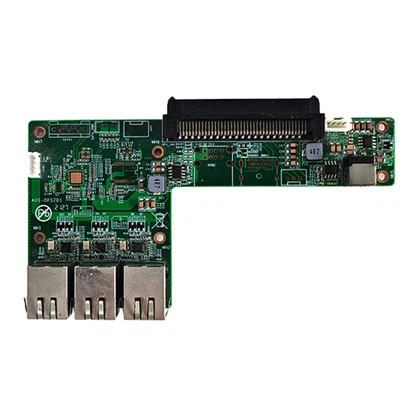
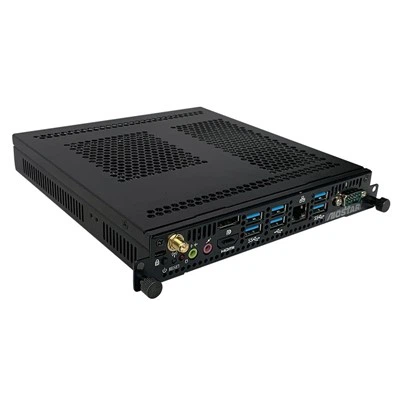
La gestione dei programmi di avvio sul computer I3 OPS è un'attività cruciale che può migliorare significativamente le prestazioni del sistema e l'esperienza dell'utente. In qualità di fornitore di fiducia di computer I3 OPS, sono qui per condividere alcuni preziosi approfondimenti e suggerimenti pratici su come gestire in modo efficace i programmi di avvio per una funzionalità ottimale.
Comprendere l'importanza della gestione del programma di avvio
I programmi di avvio sono applicazioni che si avviano automaticamente all'avvio del computer I3 OPS. Mentre alcuni programmi di avvio sono essenziali per il corretto funzionamento del sistema, altri potrebbero non essere necessari e possono rallentare il processo di avvio e consumare risorse di sistema. Gestendo i programmi di avvio, puoi garantire che all'avvio vengano avviate solo le applicazioni necessarie, riducendo i tempi di avvio e migliorando le prestazioni generali del sistema.
Identificazione dei programmi di avvio
Il primo passo nella gestione dei programmi di avvio è identificare quali applicazioni sono impostate per essere avviate all'avvio. Sul computer I3 OPS è possibile utilizzare Task Manager per visualizzare e gestire i programmi di avvio. Ecco come:
- Premere
Ctrl+Maiusc+Escper aprire il Task Manager. - Fare clic sulla scheda "Avvio".
- Verrà visualizzato un elenco di tutte le applicazioni impostate per l'avvio all'avvio. La colonna di stato indica se un'applicazione è abilitata o disabilitata.
Disattivazione dei programmi di avvio non necessari
Una volta identificati i programmi di avvio, puoi disabilitare quelli che non sono necessari. La disabilitazione dei programmi di avvio non necessari può ridurre significativamente il tempo di avvio del computer I3 OPS. Ecco come disattivare un programma di avvio:
- Nella scheda "Avvio" del Task Manager, seleziona l'applicazione che desideri disattivare.
- Fare clic con il tasto destro del mouse sull'applicazione selezionata e scegliere "Disabilita".
È importante notare che alcune applicazioni potrebbero essere necessarie per il corretto funzionamento del sistema o di altri software. Ad esempio, il software antivirus di solito deve essere avviato all'avvio per fornire protezione in tempo reale. Quindi, fai attenzione quando disabiliti i programmi di avvio e assicurati di comprenderne le implicazioni.
Utilizzo dell'Utilità di configurazione del sistema
Oltre al Task Manager, puoi anche utilizzare l'utilità Configurazione di sistema per gestire i programmi di avvio. Ecco come:


- Premere il
Finestretasto +Rper aprire la finestra di dialogo Esegui. - Tipo
msconfige premereEntra. - Nella finestra Configurazione di sistema, fare clic sulla scheda "Avvio".
- Vedrai un elenco di programmi di avvio. Deseleziona le caselle accanto ai programmi che desideri disattivare.
- Fare clic su "Applica" e quindi su "OK". Potrebbe essere necessario riavviare il computer affinché le modifiche abbiano effetto.
Software di terze parti per la gestione del programma di avvio
Sono disponibili anche strumenti software di terze parti che possono aiutarti a gestire i programmi di avvio in modo più efficace. Questi strumenti spesso forniscono funzionalità più avanzate, come la possibilità di pianificare i programmi di avvio, dare loro priorità e analizzare l'impatto di ciascun programma sulle prestazioni del sistema. Alcuni popolari strumenti di gestione dell'avvio di terze parti includono CCleaner e Autoruns.
Vantaggi della gestione dei programmi di avvio
La gestione dei programmi di avvio sul computer I3 OPS offre numerosi vantaggi:
- Tempo di avvio più veloce: Disattivando i programmi di avvio non necessari, il computer potrà avviarsi più rapidamente, risparmiando tempo e aumentando la produttività.
- Prestazioni del sistema migliorate: Con meno applicazioni in esecuzione all'avvio, il sistema ha più risorse disponibili per altre attività, con conseguente funzionamento più fluido.
- Sicurezza migliorata: Alcuni programmi di avvio possono comportare rischi per la sicurezza. Gestendo attentamente i programmi di avvio, è possibile ridurre il rischio di vulnerabilità della sicurezza.
Le nostre offerte di prodotti
In qualità di fornitore di computer I3 OPS, offriamo una vasta gamma di prodotti di alta qualità. Ad esempio, il nostroComputer Ops unico Computer grafico separatofornisce una soluzione unica per gli utenti che richiedono funzionalità grafiche separate. NostroOPS CPU Intel di dodicesima generazioneoffre potenti prestazioni di elaborazione e ilSOC Haswell - U OPS JAE 80 PIN OPS - C Computerè un'opzione affidabile per varie applicazioni.
Contatto per acquisto e consulenza
Se sei interessato ai nostri prodotti I3 OPS Computer o hai bisogno di ulteriore assistenza nella gestione dei programmi di avvio, ti invitiamo a contattarci per una consulenza sull'acquisto. Il nostro team di esperti è pronto a fornirti informazioni dettagliate e supporto per soddisfare le tue esigenze specifiche.
Riferimenti
- Microsoft. (nd). Gestione attività in Windows. Estratto dalla documentazione ufficiale di Microsoft.
- Varie guide utente e manuali per i prodotti I3 OPS Computer.