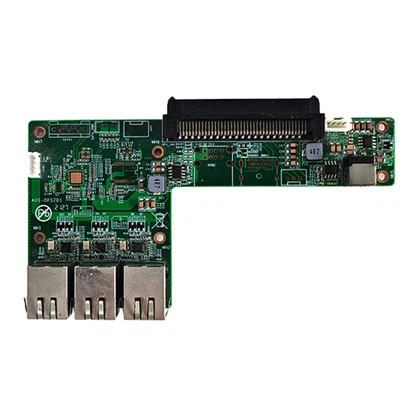
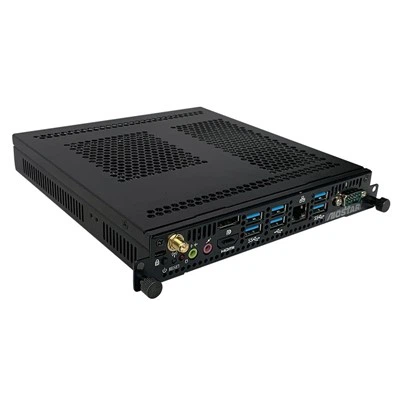
La creazione di una connessione Wi-Fi su un computer OPS Android RK3399Pro è un passaggio fondamentale che consente agli utenti di accedere a Internet in modalità wireless, consentendo esperienze online senza soluzione di continuità. Come fornitore di computer di OPS Android RK3399Pro, capisco l'importanza di fornire una chiara guida su questo processo. In questo post sul blog, ti guiderò attraverso la procedura passo-passo per impostare una connessione Wi-Fi sul tuo computer RK33999Pro Android OPS.
Prerequisiti
Prima di iniziare il processo di configurazione del Wi-Fi, assicurati di avere quanto segue:
- Computer Ops Android RK3399Pro: Questo è il dispositivo su cui imposterà la connessione Wi-Fi.
- Router Wi-Fi: È necessario un router Wi-Fi funzionante con una connessione Internet attiva. Assicurati di conoscere il nome di rete Wi-Fi (SSID) e la password.
- Alimentazione elettrica: Assicurati che il tuo computer OPS Android RK3399Pro sia corretto e in esecuzione.
Passaggio 1: alimentazione sul computer di Ops Android RK3399Pro
Innanzitutto, collega il tuo computer RK33999Pro Android OPS a una fonte di alimentazione e accendilo. Attendere che il dispositivo si avvicini completamente. Il tempo di avvio può variare a seconda della configurazione del sistema, ma di solito ci vogliono alcuni minuti.
Passaggio 2: accedere al menu Impostazioni
Una volta avviato il dispositivo, vedrai la schermata principale. Individua e tocca l'icona "Impostazioni". Di solito è rappresentato da un simbolo della ruota di marcia o cog. Ciò aprirà il menu Impostazioni, in cui è possibile configurare varie impostazioni di sistema, incluso Wi-Fi.


Passaggio 3: Abilita Wi-Fi
Nel menu Impostazioni, scorrere verso il basso e trovare l'opzione "Wi-Fi". Tocca per aprire la pagina Impostazioni Wi-Fi. In questa pagina, vedrai un interruttore a levetta accanto all'opzione "Wi-Fi". Tocca l'interruttore per attivare Wi-Fi. Una volta che la Wi-Fi è abilitata, il dispositivo inizierà la scansione per le reti Wi-Fi disponibili nelle vicinanze.
Passaggio 4: selezionare una rete Wi-Fi
Dopo il completamento del processo di scansione, vedrai sullo schermo un elenco di reti Wi-Fi disponibili. Cerca il nome di rete (SSID) del tuo router Wi-Fi nell'elenco. Tocca il nome di rete per selezionarlo.
Passaggio 5: immettere la password Wi-Fi
Se la rete Wi-Fi selezionata è fissata con una password, verrà visualizzato un campo di iscrizione password sullo schermo. Immettere la password Wi-Fi corretta utilizzando la tastiera sullo schermo. Assicurati di inserire correttamente la password, poiché una password errata impedirà di connetterti alla rete. Dopo aver inserito la password, tocca il pulsante "Connetti".
Passaggio 6: attendere che la connessione venga stabilita
Dopo aver toccato il pulsante "Connetti", il dispositivo tenterà di connettersi alla rete Wi-Fi selezionata. Ciò può richiedere alcuni secondi o un minuto, a seconda delle condizioni di rete. Vedrai un indicatore di avanzamento sullo schermo mentre viene stabilita la connessione.
Passaggio 7: verificare la connessione
Una volta stabilita la connessione, vedrai l'icona Wi-Fi sulla barra di stato nella parte superiore dello schermo. Ciò indica che il tuo computer OPS Android RK3399Pro è collegato correttamente alla rete Wi-Fi. Ora puoi aprire un browser Web o qualsiasi altra app basata su Internet per testare la connessione.
Risoluzione dei problemi
Se si riscontrano problemi durante l'impostazione della connessione Wi-Fi, ecco alcuni suggerimenti per la risoluzione dei problemi:
- Controlla la password Wi-Fi: Assicurati di aver inserito la password Wi-Fi corretta. Controllare la password sulle impostazioni del router Wi-Fi, se necessario.
- Riavvia il router Wi-Fi: A volte, il riavvio del router Wi-Fi può risolvere i problemi di connettività. Spegnere il router, attendere qualche secondo, quindi riaccenderlo.
- Sposta il dispositivo più vicino al router: Se la potenza del segnale Wi-Fi è debole, sposta il tuo computer RK33999Pro Android OPS più vicino al router Wi-Fi. Ciò può migliorare la resistenza del segnale e la stabilità della connessione.
- Controlla gli aggiornamenti del firmware: Assicurati che il tuo computer OPS Android RK3399Pro abbia gli ultimi aggiornamenti del firmware installati. Gli aggiornamenti del firmware possono spesso correggere i bug e migliorare le prestazioni del dispositivo, inclusa la connettività Wi-Fi.
Altre opzioni di computer OPS
Oltre al computer OPS Android RK3399Pro, offriamo anche una serie di altri computer OPS per soddisfare le tue esigenze specifiche. Ad esempio, potresti essere interessato al nostroAtx standard industriale grande scheda madre 2 DDR4 ATX Motherboard, che forniscono funzionalità di elaborazione ad alte prestazioni per le applicazioni industriali. NostroUHD OPS COMPUTER per il consiglio di amministrazioneè l'ideale per le sale riunioni e gli spazi di collaborazione, che offre un display ultra-ad alta definizione e connettività senza soluzione di continuità. E se stai cercando una soluzione economica, la nostraCeleron J5005 J4105 J4005 OPS COMPUTERFornisce prestazioni affidabili a un prezzo accessibile.
Contattaci per l'approvvigionamento
Se sei interessato ad acquistare un computer OPS Android RK33999Pro o uno degli altri nostri computer OPS, ci piacerebbe avere tue notizie. Il nostro team di esperti è pronto ad aiutarti con le tue esigenze di approvvigionamento e ti fornisce informazioni dettagliate sul prodotto e prezzi. Che tu sia una piccola impresa o una grande impresa, possiamo offrire soluzioni personalizzate per soddisfare i tuoi requisiti specifici.
Riferimenti
- Documentazione per sviluppatori Android: https://developer.android.com/
- Wi-Fi Alliance: https://www.wi-fi.org/