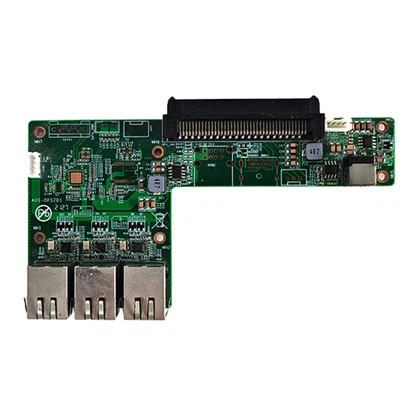
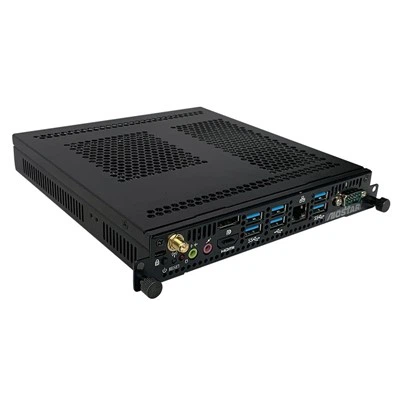
Come fornitore di computer Atom Z8350 Android Windows OPS, ricevo spesso domande su come sincronizzare i dati tra questi potenti dispositivi e dispositivi mobili. In questo post sul blog, condividerò alcuni metodi e le migliori pratiche efficaci per ottenere una sincronizzazione dei dati senza soluzione di continuità.
Comprensione del computer Atom Z8350 Android Windows Ops
Prima di approfondire la sincronizzazione dei dati, comprendiamo brevemente il computer Atom Z8350 Android Windows OPS. L'Atom Z8350 è un processore a bassa potenza e ad alta prestazione che offre eccellenti capacità di elaborazione per varie applicazioni. I nostri computer OPS (Open Pluggable Specification) sono progettati per essere facilmente integrati in diversi sistemi di visualizzazione, fornendo una soluzione versatile sia per l'uso domestico che per quello aziendale. Se lo stai usando per un incontro toccante TV (Computer OPS per l'incontro TV tungibile) o un gateway IoT industriale (CHIP CHIP Industrial IoT Gateway Internet Of Things Gateway Computer incorporato), questi computer sono affidabili ed efficienti.
Metodi di sincronizzazione dei dati
1. Utilizzo dei servizi cloud
I servizi cloud sono uno dei modi più popolari e convenienti per sincronizzare i dati tra un computer Atom Z8350 Android Windows OPS e un dispositivo mobile. Servizi come Google Drive, Dropbox e OneDrive ti consentono di archiviare i tuoi dati nel cloud e accedervi da più dispositivi.
Passaggi per la sincronizzazione con Google Drive:
- Sul computer Atom Z8350 Android Windows Ops:
- Innanzitutto, installare l'applicazione desktop Google Drive. Puoi scaricarlo dal sito Web ufficiale di Google Drive.
- Accedi con il tuo account Google. Una volta effettuato l'accesso, è possibile selezionare le cartelle che si desidera sincronizzare. L'applicazione caricherà automaticamente i dati dal computer nel cloud.
- Sul dispositivo mobile:
- Installa l'app Google Drive da Google Play Store (per Android) o dall'App Store (per iOS).
- Accedi con lo stesso account Google. L'app scaricherà quindi i dati sincronizzati sul tuo dispositivo mobile e tutte le modifiche apportate su entrambi i dispositivi verranno riflesse su tutti i dispositivi.
Il vantaggio di utilizzare i servizi cloud è che forniscono una posizione di archiviazione centralizzata, il che significa che è possibile accedere ai tuoi dati da qualsiasi luogo con una connessione Internet. Inoltre, la maggior parte dei servizi cloud offre funzionalità di backup automatico e controllo della versione.
2. Wi - Fi diretto
Wi - FI Direct consente a due dispositivi di connettersi direttamente tra loro senza la necessità di un punto di accesso wireless. Questa è un'ottima opzione quando si desidera trasferire rapidamente i dati tra il computer ATOM Z8350 Android Windows OPS e un dispositivo mobile.
Passaggi per Wi - FI Direct Sincronizzazione:
- Sul computer Atom Z8350 Android Windows Ops:
- Controlla se il tuo computer supporta WI - FI diretto. La maggior parte dei computer moderni con funzionalità Wi - FI lo fanno.
- Abilita Wi - FI diretto nelle impostazioni di rete. Su un computer Windows, di solito è possibile trovare questa opzione nel menu Impostazioni Wi - FI.
- Sul dispositivo mobile:
- Su un dispositivo Android, vai alle impostazioni> wi - fi> wi - fi diretto. Cerca dispositivi disponibili e seleziona il computer Atom Z8350 Android Windows OPS.
- Una volta connesso, è possibile utilizzare File - Condivisione di app per trasferire i dati tra i due dispositivi. Ad esempio, è possibile utilizzare Build - in File Manager su Android per inviare e ricevere file.
Il vantaggio di Wi - FI Direct è che offre una connessione rapida e sicura, specialmente quando ti trovi in un'area senza una rete Wi - FI affidabile.

3. Connessione USB
Un metodo semplice e diretto consiste nell'utilizzare un cavo USB per collegare il computer ATOM Z8350 Android Windows OPS e il dispositivo mobile.
Passaggi per la sincronizzazione USB:

- Sul computer Atom Z8350 Android Windows Ops:
- Collegare il dispositivo mobile al computer utilizzando un cavo USB.
- Se si tratta di un dispositivo Android, il computer potrebbe chiedere di installare i driver. Seguire le istruzioni ON - Schermate per completare l'installazione.
- Una volta riconosciuto il dispositivo, è possibile accedere all'archiviazione del dispositivo mobile come un'unità rimovibile. È quindi possibile copiare e incollare file tra il computer e il dispositivo mobile.
- Sul dispositivo mobile:
- Su un dispositivo Android, potrebbe essere necessario selezionare la modalità di connessione USB. Di solito, puoi scegliere solo tra ricarica, trasferimento di file o MTP (protocollo di trasferimento multimediale). Selezionare la modalità appropriata per il trasferimento dei dati.
La connessione USB è un metodo affidabile, soprattutto quando è necessario trasferire rapidamente file di grandi dimensioni.
Best practice per la sincronizzazione dei dati
- Mantieni il tuo software in alto - a - data: Aggiorna regolarmente il sistema operativo, le applicazioni e i driver sia sul computer ATOM Z8350 Android Windows OPS che sul dispositivo mobile. Ciò garantisce compatibilità e sicurezza.
- Usa password forti: Quando si utilizzano i servizi cloud, assicurarsi di utilizzare password univoci forti e unici per proteggere i dati.
- Prova la sincronizzazione: Prima di fare affidamento su un metodo di sincronizzazione per dati importanti, testalo con un piccolo set di file per assicurarsi che funzioni correttamente.
Risoluzione dei problemi di problemi comuni
- Problemi di connettività: Se hai difficoltà a collegare i dispositivi, controllare le impostazioni di rete, i segnali WI - FI o il cavo USB. Assicurarsi che i dispositivi siano a distanza e che le funzionalità necessarie siano abilitate.
- Errori di trasferimento dei dati: Se si verificano errori durante il trasferimento dei dati, prova a riavviare entrambi i dispositivi e quindi prova nuovamente il trasferimento. Potrebbe anche essere necessario controllare lo spazio di archiviazione disponibile su entrambi i dispositivi.
Conclusione
La sincronizzazione dei dati tra un computer ATOM Z8350 Android Windows OPS e un dispositivo mobile possono essere facilmente raggiunti utilizzando connessioni Cloud Services, Wi - FI Direct o USB. Ogni metodo ha i suoi vantaggi e puoi scegliere quello che si adatta meglio alle tue esigenze.
Se sei interessato ad acquistare i nostri computer Atom Z8350 Android Windows OPS o hai domande sulla sincronizzazione dei dati, non esitare a contattarci per una discussione sugli appalti. Il nostro team di esperti è pronto ad aiutarti a trovare la soluzione migliore per le tue esigenze.
Riferimenti
- "Tecniche di sincronizzazione dei dati nel calcolo moderno", Journal of Computer Science, 2022.
- "Wi - FI Direct: A Guide completa", Wireless Networking Magazine, 2021.
- "Cloud Storage and Data Management", Information Technology Review, 2020.