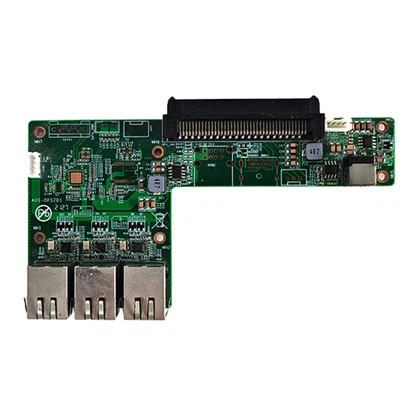
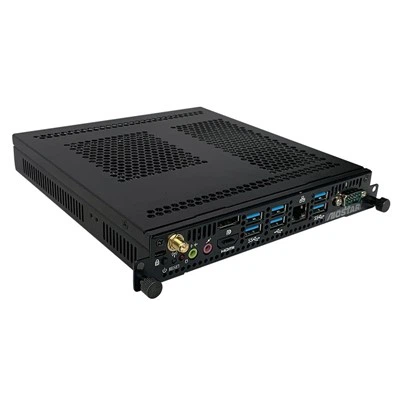
Come fornitore di computer Desktop Super Mini, ricevo spesso richieste da clienti su come trasferire file su questi dispositivi compatti ma potenti. In questo post sul blog, condividerò alcuni metodi efficaci per aiutarti a trasferire perfettamente file sul tuo super computer Desktop Super Mini.
1. Utilizzo di unità flash USB
Uno dei modi più semplici e più comuni per trasferire i file è utilizzare un'unità flash USB. Le unità flash USB sono portatili, facili da usare e ampiamente disponibili. Ecco come è possibile utilizzare un'unità flash USB per trasferire file sul tuo computer desktop Super Mini:
-
Passaggio 1: prepara la tua unità flash USB
Innanzitutto, assicurati che l'unità flash USB abbia uno spazio di archiviazione sufficiente per contenere i file che si desidera trasferire. È possibile formattare l'unità flash USB se necessario. Su Windows, puoi destra: fare clic sull'unità USB in File Explorer e selezionare "Formato". Su MacOS, è possibile utilizzare l'utilità del disco per formattare l'unità. -
Passaggio 2: copiare i file nell'unità flash USB
Individua i file che si desidera trasferire sul dispositivo di origine. Questo potrebbe essere un laptop, un altro computer desktop o un dispositivo mobile. Destro: fare clic sui file e selezionare "Copia". Quindi, aprire l'unità flash USB in File Explorer (Windows) o Finder (MACOS) e destro: fare clic sulla finestra dell'unità e selezionare "Incolla". -
Passaggio 3: trasferisci i file sul computer Desktop Super Mini
Inserisci l'unità flash USB in una delle porte USB sul tuo computer desktop Super Mini. Aspetta che il computer riconosca l'unità. Apri File Explorer o Finder e individua l'unità flash USB. Doppio: fai clic sull'unità per aprirlo, quindi selezionare i file che si desidera trasferire e copiarli nella posizione desiderata sul tuo computer desktop Super Mini.
2. Trasferimento tramite dischi rigidi esterni
I dischi rigidi esterni offrono maggiori capacità di archiviazione rispetto alle unità flash USB, rendendole un'ottima opzione per il trasferimento di file di grandi dimensioni o un gran numero di file. Il processo di utilizzo di un disco rigido esterno è simile a quello di un'unità flash USB:
-
Passaggio 1: collegare il disco rigido esterno
Collegare il disco rigido esterno al dispositivo di origine utilizzando il cavo appropriato (di solito un cavo USB o Thunderbolt). Attendere che il dispositivo riconosca il disco rigido esterno. -
Passaggio 2: copiare i file nel disco rigido esterno
Proprio come con un'unità flash USB, individua i file che si desidera trasferire sul dispositivo di origine, copiarli e quindi incollarli nel disco rigido esterno. -
Passaggio 3: trasferimento al computer desktop super mini
Scollegare il disco rigido esterno dal dispositivo di origine e collegarlo al computer desktop Super Mini. Una volta che il computer riconosce l'unità, copiare i file dal disco rigido esterno al computer desktop Super Mini.
3. Trasferimento di file di rete
Se il tuo computer Desktop Super Mini è collegato a una rete locale, è possibile trasferire file sulla rete. Questo metodo è utile quando si desidera trasferire file tra più dispositivi sulla stessa rete.
-
Utilizzando la condivisione della rete Windows
Su Windows, puoi condividere le cartelle sul tuo computer di origine. Right: fai clic sulla cartella che si desidera condividere, selezionare "Proprietà", andare alla scheda "Condivisione" e fare clic su "Condivisione avanzata". Controllare la casella "Condividi questa cartella" e imposta le autorizzazioni appropriate. Quindi, sul tuo computer Desktop Super Mini, apri Explorer file, fai clic su "Network" nel riquadro a sinistra e individua la cartella condivisa sul computer sorgente. Doppio: fai clic sulla cartella condivisa per accedervi e copia i file sul tuo computer desktop Super Mini. -
Utilizzo della condivisione di file MacOS
Su MacOS, vai su "Preferenze di sistema", fai clic sulla "condivisione" e controlla la casella "condivisione file". Fai clic su "Opzioni" e seleziona gli utenti che possono accedere alle cartelle condivise. Quindi, sul tuo computer Desktop Super Mini (se è anche un dispositivo MacOS), apri il Finder, fai clic su "GO" nella barra dei menu e seleziona "Connetti al server". Immettere l'indirizzo IP o il nome host del Mac di origine e fare clic su "Connetti". Inserisci le tue credenziali se necessario, quindi copia i file sul tuo computer desktop Super Mini.
4. Cloud Storage Services
I servizi di archiviazione cloud come Google Drive, Dropbox e OneDrive forniscono un modo conveniente per trasferire i file.
-
Passaggio 1: iscriviti a un servizio di archiviazione cloud
Se non l'hai già fatto, iscriviti a un servizio di archiviazione cloud a tua scelta. Crea un account e installa l'app desktop sia sul dispositivo di origine che sul tuo computer desktop Super Mini. -
Passaggio 2: caricare file sul cloud
Sul dispositivo di origine, apri l'app Cloud Storage e individua la cartella in cui si desidera caricare i file. Trascina e lascia cadere i file nella cartella Cloud Storage. I file verranno caricati nel cloud.

-
Passaggio 3: scarica i file sul computer Desktop Super Mini
Sul tuo computer Desktop Super Mini, apri l'app Cloud Storage. Individua i file caricati nella cartella Cloud Storage e scaricali sul tuo computer desktop Super Mini.
5. Trasferimento da dispositivi mobili
Se si desidera trasferire file da un dispositivo mobile (come uno smartphone o un tablet) al tuo computer desktop Super Mini, è possibile utilizzare i seguenti metodi:
-
Utilizzando un cavo USB
Collega il tuo dispositivo mobile al computer Desktop Super Mini utilizzando un cavo USB. Su dispositivi Android, potrebbe essere necessario selezionare la modalità "Transferma file" o "MTP". Su dispositivi iOS, puoi usare iTunes o Finder (su MacOS catalina e successivamente) per trasferire i file. -
Usando Wi - Fi o Bluetooth
Molti dispositivi mobili supportano il trasferimento di file tramite WI - FI o Bluetooth. Sul tuo dispositivo mobile, abilita la condivisione WI - FI o Bluetooth. Sul tuo computer Desktop Super Mini, abilita la corrispondente funzionalità Wi - FI o Bluetooth e abbina i dispositivi. Quindi, utilizzare l'app Build - In File Sharing sul tuo dispositivo mobile per inviare i file al computer Desktop Super Mini.
Oltre ai metodi di cui sopra, la nostra azienda offre anche alcuni computer desktop super mini ad alte prestazioni, come ilUHD OPS COMPUTER per il consiglio di amministrazione,Pannello di trasferimento Computer Ops addtive Ops, EIntelJ1900 // J2900 CPU Small Computer 6 Mini computer USB. Questi prodotti sono progettati per soddisfare varie esigenze degli utenti e possono fornire un'esperienza di trasferimento di file fluida.
Se sei interessato ai nostri computer Desktop Super Mini o hai domande sui metodi di trasferimento dei file, ti accogliemo per contattarci per gli appalti e la negoziazione. Abbiamo un team professionale in grado di fornirti informazioni e soluzioni dettagliate sul prodotto.
Riferimenti
- Supporto Microsoft. (ND). Condividi file e cartelle in Windows. Estratto dal sito Web ufficiale di Microsoft.
- Supporto Apple. (ND). Condividi i file tra i computer Mac. Estratto dal sito Web ufficiale di Apple.
- Supporto Google. (ND). Carica e gestisci i file in Google Drive. Estratto dal sito Web ufficiale di Google.