Il trasferimento di file da e verso un server di workstation di Xeon Network è un compito cruciale per molti utenti, in particolare in ambienti professionali e aziendali. Come fornitore di server di workstation di Xeon Network, capisco l'importanza di fornire una chiara guida su questo processo. In questo post sul blog, condividerò diversi metodi per il trasferimento di file da e verso il server di workstation di Xeon Network, garantendo di poter gestire in modo efficiente i tuoi dati.
1. Utilizzo della condivisione dei file di rete
Uno dei metodi più comuni e diretti per il trasferimento di file è tramite la condivisione di file di rete. Questo metodo consente a più utenti sulla stessa rete di accedere e trasferire file da e verso il server.
Passaggio 1: abilitare la condivisione dei file sul server
Innanzitutto, è necessario abilitare la condivisione di file sul server di workstation di Xeon Network. Ciò implica in genere la configurazione del sistema operativo del server per condividere cartelle specifiche. Su un server Windows, ad esempio, puoi destra: fare clic sulla cartella che si desidera condividere, selezionare "Proprietà", quindi andare alla scheda "Condivisione". Fai clic su "Condivisione avanzata", controlla la casella "Condividi questa cartella" e imposta le autorizzazioni appropriate.
Passaggio 2: connettersi alla cartella condivisa
Sul lato client, puoi connetterti alla cartella condivisa. Su un client Windows, apri "File Explorer", fai clic su "Network" nel riquadro delle mani a sinistra. Individuare Xeon Network Workstation Server e doppio: fare clic sulla cartella condivisa. Potrebbe essere richiesto di inserire le tue credenziali se la cartella ha un accesso limitato.


Passaggio 3: trasferimento di file
Una volta che sei connesso alla cartella condivisa, puoi semplicemente trascinare e rilasciare file tra il computer locale e la cartella condivisa sul server. Questo metodo è intuitivo e facile da usare, rendendolo adatto alla maggior parte degli utenti.
2. Utilizzo di FTP (protocollo di trasferimento file)
FTP è un protocollo di rete standard utilizzato per il trasferimento di file tra un client e un server su una rete di computer.
Passaggio 1: installare e configurare un server FTP sul server Xeon
Sono disponibili molte opzioni software Server FTP, come FileZilla Server per Windows o VSFTPD per Linux. Installa il software Server FTP sul server Xeon Network Workstation e configuralo in base ai requisiti. È necessario impostare gli account utente, definire le directory a cui è possibile accedere tramite FTP e configurare le impostazioni di sicurezza.
Passaggio 2: connettersi al server FTP
Sul lato client, è necessario un client FTP. Filezilla è un popolare client FTP gratuito. Apri Filezilla, inserisci l'indirizzo IP del server, il tuo nome utente e la password nei campi appropriati e fai clic su "QuickConnect".
Passaggio 3: trasferimento di file
Una volta connesso al server FTP, il riquadro a sinistra del client FTP mostra i tuoi file locali e il riquadro a mano destra mostra i file sul server. È possibile trasferire file trascinandoli e lasciandoli tra i due riquadri o utilizzando i pulsanti di upload e download forniti dal client FTP.
3. Utilizzo della connessione desktop remoto
Se si dispone di accesso amministrativo al server di workstation di Xeon Network, è possibile utilizzare la connessione desktop remoto per trasferimento di file.
Passaggio 1: abilita il desktop remoto sul server
Sul server Xeon, vai alle proprietà del sistema e abilita il desktop remoto. È inoltre possibile configurare quali utenti sono autorizzati a connettersi da remoto.
Passaggio 2: connettersi al server tramite desktop remoto
Sul computer client, aprire l'applicazione di connessione desktop remota. Immettere l'indirizzo IP del server o il nome host e le tue credenziali. Prima di connettersi, fare clic su "Opzioni" e andare alla scheda "Risorse locali". In "Dispositivi e risorse locali", fai clic su "di più" e seleziona le unità che si desidera condividere con il server.
Passaggio 3: trasferimento di file
Una volta che sei connesso al server tramite desktop remoto, è possibile accedere alle unità locali condivise sul server. Apri "File Explorer" sul server e vedrai le unità locali condivise elencate. È quindi possibile copiare e incollare file tra l'archiviazione locale del server e le unità locali condivise.
4. Utilizzo di soluzioni basate sul cloud
Le soluzioni basate sul cloud possono anche essere utilizzate per il trasferimento di file. Ad esempio, è possibile utilizzare servizi di archiviazione cloud come Google Drive, Dropbox o OneDrive.
Passaggio 1: installare e configurare il client Cloud Storage
Installa il client Cloud Storage sia su Xeon Network Workstation Server sia sul computer locale. Accedi al tuo account e configura le impostazioni in base alle tue preferenze.
Passaggio 2: carica e scarica i file
Carica i file che si desidera trasferire dal tuo computer locale a Cloud Storage. Quindi, sul server Xeon, scarica i file da Cloud Storage. Questo metodo è conveniente in quanto consente di accedere ai tuoi file da qualsiasi luogo con una connessione Internet.
Considerazioni hardware
Quando si trasferiscono i file da e verso il server di workstation di Xeon Network, è importante considerare le funzionalità hardware del server. Un server per prestazioni ad alto contenuto come Xeon è in grado di gestire i trasferimenti di file in scala di grandi dimensioni in modo efficiente. Tuttavia, la velocità di rete e la capacità di archiviazione del server possono anche influire sulla velocità di trasferimento.
Ad esempio, se hai a che fare con trasferimenti di dati di volume di grandi dimensioni, è possibile considerare di aggiornare l'interfaccia di rete del server a un'opzione di velocità più elevata, come 10 Gigabit Ethernet. Inoltre, l'utilizzo di dispositivi di archiviazione ad alte prestazioni come SSD può migliorare significativamente le velocità di lettura e scrittura, riducendo il tempo richiesto per il trasferimento di file.
Prodotti correlati
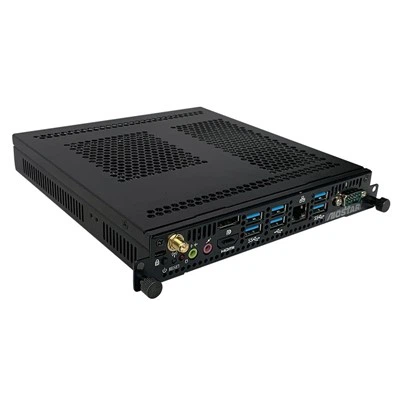
Se stai cercando prodotti complementari per migliorare l'esperienza del server Workstation Xeon Network, offriamo una gamma di prodotti di alta qualità. Ad esempio, il2 GB DDR3 1333 MHz Transit Transit Computer CPU ARM Series Transit Computerè un'opzione potente e affidabile per esigenze di calcolo specifiche. IL3,5 - Mainboard Mainboard 6Com DDR4 Inch DDR4 J6412 MainboardFornisce eccellenti connettività e prestazioni. E ilComputer OPS 4K per il pannello touchè perfetto per applicazioni che richiedono un display ad alta risoluzione.
Conclusione
Il trasferimento di file da e verso il server di workstation di Xeon Network può essere eseguito utilizzando vari metodi, ciascuno con i propri vantaggi e svantaggi. Sia che tu scelga la condivisione di file di rete, FTP, connessione desktop remoto o soluzioni basate sul cloud, la chiave è selezionare il metodo che si adatta meglio alle tue esigenze in termini di sicurezza, comodità e prestazioni.
Se sei interessato ad acquistare un server di workstation di Xeon Network o uno qualsiasi dei nostri prodotti correlati o se hai domande sul trasferimento di file o sulla configurazione del server, non esitare a contattarci per una discussione sugli appalti. Ci impegniamo a fornirti le migliori soluzioni e supporto.
Riferimenti
- Microsoft. Documentazione di Windows Server.
- Filezilla. Documentazione di Filezilla Server e client.
- Progetto di documentazione di Linux. Guida alla configurazione VSFTPD.