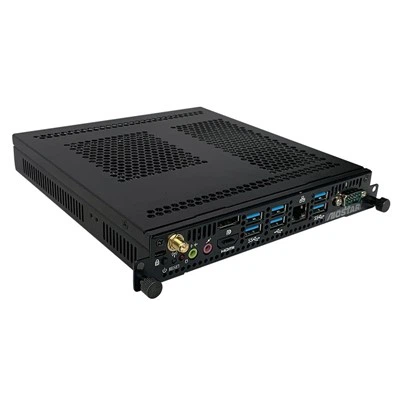
Ehilà! In qualità di fornitore di computer OPS, ho sperimentato in prima persona quanto sia importante mantenere aggiornati i driver del dispositivo. In questo blog ti guiderò attraverso il processo di aggiornamento dei driver su un computer OPS.
Perché aggiornare i driver?
Prima di approfondire le istruzioni, parliamo rapidamente del motivo per cui dovresti aggiornare i driver. I driver sono come i traduttori tra l'hardware del tuo computer e il suo sistema operativo. Quando li aggiorni, ottieni prestazioni migliori, maggiore sicurezza e compatibilità con il software più recente. Ad esempio, un driver grafico obsoleto potrebbe causare ritardi nel computer OPS quando lo si utilizza per una presentazione ad alta definizione con ilComputer UHD OPS per riunioni di bordo. Aggiornandolo puoi rendere le immagini più fluide e vibranti.
Passaggio 1: identificare il modello del computer OPS
La prima cosa che devi fare è capire quale modello di computer OPS hai. È un po' come conoscere la marca e il modello della tua auto prima di cercare i pezzi di ricambio. Di solito puoi trovare queste informazioni nelle impostazioni di sistema del tuo computer. Sulla maggior parte dei computer OPS, puoi fare clic con il pulsante destro del mouse sull'icona "Questo PC" sul desktop e selezionare "Proprietà". Qui vedrai i dettagli sull'hardware del tuo computer, incluso il numero del modello.
Se stai utilizzando unPC N100, il numero del modello sarà chiaramente indicato. Una volta che hai queste informazioni, sei pronto per passare al passaggio successivo.
Passaggio 2: controlla il sito Web del produttore
Una volta che conosci il modello del tuo computer OPS, vai al sito Web del produttore. Qui troverai i driver ufficiali e più aggiornati per il tuo dispositivo. La maggior parte dei produttori dispone di una sezione di supporto dedicata sul proprio sito Web. Cerca una barra di ricerca o un menu a discesa in cui puoi inserire il numero di modello del tuo computer.
Ad esempio, se disponi di un computer OPS basato su ARM comeARM Chip Industrial Iot Gateway Internet Of Things Gateway Computer Computer incorporato, ti consigliamo di trovare i driver specifici per il suo chipset ARM. Il sito Web del produttore conterrà istruzioni dettagliate su come scaricare e installare questi driver.
Passaggio 3: scarica i driver
Dopo aver trovato i driver corretti sul sito Web del produttore, è il momento di scaricarli. Assicurati di scaricare la versione corretta del driver per il tuo sistema operativo. Ad esempio, se utilizzi Windows 10 sul tuo computer OPS, sono necessari i driver compatibili con Windows 10.
La maggior parte delle pagine di download dei driver avrà un grande pulsante "Download". Fare clic su di esso e il file del driver inizierà a essere scaricato sul tuo computer. Potrebbero essere necessari alcuni minuti, a seconda della velocità di Internet.
Passaggio 4: installare i driver
Una volta completato il download, individua il file del driver sul tuo computer. Di solito si trova nella cartella "Download". Fare doppio clic sul file per avviare il processo di installazione.
Vedrai una serie di istruzioni che ti guideranno attraverso l'installazione. Leggere attentamente ogni richiesta e seguire le istruzioni. Nella maggior parte dei casi, è sufficiente fare clic su "Avanti" alcune volte fino al completamento dell'installazione. Dopo l'installazione, potrebbe essere necessario riavviare il computer per applicare le modifiche.


Passaggio 5: utilizzare Gestione dispositivi (facoltativo)
Se hai difficoltà a trovare i driver giusti sul sito Web del produttore o se preferisci un approccio più pratico, puoi utilizzare Gestione dispositivi sul tuo computer OPS. Per aprirlo, fare clic con il pulsante destro del mouse sul pulsante "Start" e selezionare "Gestione dispositivi".
In Gestione dispositivi vedrai un elenco di tutti i dispositivi hardware sul tuo computer. Accanto a ciascun dispositivo è presente una piccola freccia. Fare clic sulla freccia per espandere l'elenco e visualizzare i driver specifici per quel dispositivo. Se vedi un punto esclamativo giallo accanto a un dispositivo, significa che c'è un problema con il driver. Fare clic con il tasto destro sul dispositivo e selezionare "Aggiorna driver". È quindi possibile scegliere di cercare automaticamente il software del driver aggiornato.
Passaggio 6: controlla regolarmente gli aggiornamenti
L'aggiornamento dei driver non è una cosa da fare una volta sola. Dovresti controllare regolarmente gli aggiornamenti dei driver, proprio come faresti con la manutenzione della tua auto ogni pochi mesi. Imposta un promemoria sul tuo calendario per controllare il sito Web del produttore o utilizzare gli strumenti di aggiornamento integrati nel tuo computer.
Alcuni sistemi operativi, come Windows, dispongono di una funzionalità di aggiornamento automatico in grado di verificare la disponibilità di aggiornamenti dei driver in background. Puoi abilitare questa funzione per assicurarti che il tuo computer OPS disponga sempre dei driver più recenti.
Risoluzione dei problemi
A volte le cose non vanno così bene come vorremmo. Ecco alcuni problemi comuni che potresti riscontrare durante l'aggiornamento dei driver su un computer OPS e come risolverli:
L'installazione del driver non riesce
Se l'installazione del driver non riesce, assicurati innanzitutto di aver scaricato il driver corretto per il tuo sistema operativo. Puoi anche provare a eseguire il file di installazione come amministratore. Fare clic con il tasto destro sul file del driver e selezionare "Esegui come amministratore".
Il computer si blocca o si arresta in modo anomalo
Se il tuo computer si blocca o si blocca dopo aver installato un nuovo driver, è possibile che il driver non sia compatibile con il tuo hardware. In questo caso, puoi utilizzare la funzione Ripristino configurazione di sistema sul tuo computer per tornare a un momento in cui tutto funzionava correttamente. Quindi, prova a trovare una versione diversa del driver o contatta il team di supporto del produttore per ricevere assistenza.
Problemi di connettività di rete
Se riscontri problemi durante il download dei driver dal sito Web del produttore, controlla la tua connessione Internet. Assicurati di essere connesso a una rete stabile. Puoi anche provare a utilizzare un browser diverso o a svuotare la cache e i cookie del browser.
Conclusione
L'aggiornamento dei driver sul tuo computer OPS è una parte importante per mantenerlo senza intoppi. Seguendo questi passaggi puoi assicurarti che il tuo computer disponga dei più recenti miglioramenti delle prestazioni, patch di sicurezza e compatibilità con il nuovo software.
Se stai cercando un nuovo computer OPS o hai bisogno di aiuto con gli aggiornamenti dei driver per il tuo dispositivo esistente, non esitare a contattarci. Siamo qui per aiutarti a ottenere il massimo dal tuo computer OPS. Che tu lo utilizzi per riunioni di lavoro, applicazioni IoT industriali o semplicemente per attività quotidiane, abbiamo i prodotti e il supporto di cui hai bisogno.
Riferimenti
- Conoscenza generale derivante da anni di esperienza come fornitore di computer OPS.
- Documentazione del produttore per vari modelli di computer OPS.