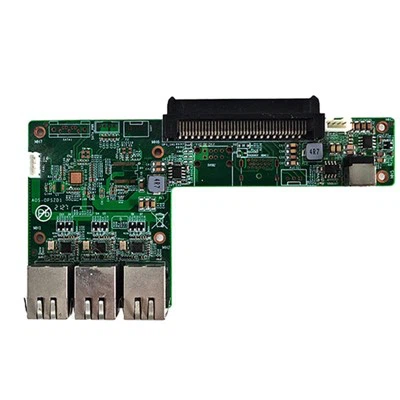
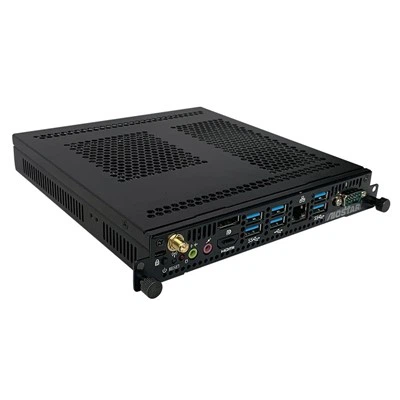
Nell'era digitale moderna, il computer OPS (Open Pluggable Specifica) è emerso come un dispositivo versatile e potente, ampiamente utilizzato in vari campi come l'istruzione, le presentazioni aziendali e la segnaletica digitale. Una delle caratteristiche essenziali di un computer OPS è la capacità di utilizzare un microfono, che può migliorare notevolmente l'esperienza dell'utente, soprattutto in scenari in cui sono richiesti input vocale, comunicazione o registrazione audio. In qualità di fornitore di computer OPS, sono qui per guidarti attraverso il processo di utilizzo efficace del microfono su un computer OPS.
Comprendere le nozioni di base sulla connessione del microfono
Prima di approfondire i passaggi dettagliati sull'utilizzo del microfono, è fondamentale capire come collegarlo al computer OPS. La maggior parte dei computer OPS è dotata di jack di ingresso audio standard, in genere un jack audio da 3,5 mm, compatibile con un'ampia gamma di microfoni. Per collegare il microfono, è sufficiente collegare il cavo audio del microfono al jack di ingresso audio corrispondente sul computer OPS.
Se utilizzi un microfono USB, il processo è ancora più semplice. Basta collegare il connettore USB del microfono a una delle porte USB disponibili sul computer OPS. I microfoni USB stanno diventando sempre più popolari grazie alla loro funzionalità plug-and-play e alle capacità di acquisizione audio di alta qualità.
Configurazione delle impostazioni del microfono
Una volta collegato il microfono, il passaggio successivo è configurare le impostazioni del microfono sul computer OPS. Ecco come puoi farlo:
Sistema operativo Windows
- Accedi alle Impostazioni audio: fare clic sul pulsante Start e selezionare "Impostazioni". Quindi, fai clic su "Sistema" e seleziona "Suono" dalla barra laterale sinistra.
- Seleziona il microfono: nella sezione "Ingresso", vedrai un elenco di dispositivi di ingresso audio disponibili. Seleziona il microfono che hai collegato al tuo computer OPS.
- Regola il volume del microfono: è possibile regolare il volume del microfono spostando il cursore sotto il microfono selezionato. Puoi anche testare il microfono parlando al suo interno e controllando l'indicatore del livello audio.
- Configura impostazioni aggiuntive: a seconda delle tue esigenze, potresti voler configurare impostazioni aggiuntive come il potenziamento del microfono, la cancellazione del rumore e i miglioramenti audio. Per fare ciò, fai clic sul collegamento "Proprietà dispositivo" accanto al microfono selezionato e apporta le modifiche necessarie.
Sistema operativo macOS
- Accedi alle Preferenze audio: fare clic sul menu Apple e selezionare "Preferenze di Sistema". Quindi, fai clic su "Suono".
- Seleziona il microfono: nella scheda "Ingresso", seleziona il microfono che hai collegato al tuo computer OPS.
- Regola il volume del microfono: è possibile regolare il volume del microfono spostando il cursore sotto il microfono selezionato. Puoi anche testare il microfono parlando al suo interno e controllando l'indicatore del livello audio.
- Configura impostazioni aggiuntive: analogamente a Windows, puoi configurare impostazioni aggiuntive come il limite del volume di ingresso e i miglioramenti audio. Per fare ciò, fai clic sul pulsante "Opzioni" accanto al microfono selezionato e apporta le modifiche necessarie.
Utilizzo del microfono in diverse applicazioni
Ora che il tuo microfono è collegato e configurato, puoi iniziare a utilizzarlo in varie applicazioni. Ecco alcuni scenari comuni:
Comunicazione vocale
Se devi utilizzare il microfono per la comunicazione vocale, ad esempio effettuare una chiamata vocale o partecipare a una videoconferenza, puoi utilizzare applicazioni come Skype, Zoom o Microsoft Teams. Apri semplicemente l'applicazione, vai alle impostazioni e seleziona il microfono che hai configurato sul tuo computer OPS. Puoi quindi iniziare a parlare e comunicare con gli altri.
Registrazione audio
Se desideri registrare l'audio utilizzando il microfono, puoi utilizzare applicazioni come Audacity o Registratore di suoni di Windows. Apri l'applicazione, seleziona il microfono come dispositivo di input audio e avvia la registrazione. È quindi possibile salvare il file audio registrato per un utilizzo successivo.
Riconoscimento vocale
Molti computer OPS supportano la tecnologia di riconoscimento vocale, che consente di controllare il computer utilizzando la voce. Per utilizzare il riconoscimento vocale, è necessario abilitarlo nelle impostazioni del sistema e addestrare il sistema a riconoscere la tua voce. Una volta abilitato, puoi utilizzare i comandi vocali per eseguire varie attività come l'apertura di applicazioni, la ricerca sul Web e l'invio di e-mail.


Risoluzione dei problemi comuni del microfono
A volte potresti riscontrare problemi con il microfono sul tuo computer OPS. Ecco alcuni problemi comuni e le relative soluzioni:
Nessun suono dal microfono
- Controlla la connessione: assicurarsi che il microfono sia collegato correttamente al computer OPS. Prova a scollegarlo e ricollegarlo per garantire una connessione sicura.
- Controlla le impostazioni del volume: assicurati che il volume del microfono sia alzato e non disattivato. Puoi anche provare a regolare le impostazioni del volume nelle impostazioni di sistema e nell'applicazione che stai utilizzando.
- Aggiorna i driver: i driver obsoleti o danneggiati possono causare problemi al microfono. Puoi aggiornare i driver del microfono andando in Gestione dispositivi, facendo clic con il pulsante destro del mouse sul dispositivo del microfono e selezionando "Aggiorna driver".
Scarsa qualità audio
- Controlla il posizionamento del microfono: Assicuratevi che il microfono sia posizionato in un luogo adatto, lontano da fonti di rumore e interferenze. Puoi anche provare a utilizzare un microfono con funzione di cancellazione del rumore integrata.
- Regola le impostazioni audio: puoi provare a regolare le impostazioni audio come potenziamento del microfono, cancellazione del rumore e miglioramenti audio per migliorare la qualità audio.
- Pulisci il microfono: Polvere e detriti possono accumularsi sul microfono, compromettendone le prestazioni. È possibile pulire il microfono utilizzando una spazzola morbida o aria compressa.
Conclusione
L'utilizzo del microfono su un computer OPS è un processo semplice che può migliorare notevolmente la tua esperienza utente. Seguendo i passaggi descritti in questo post del blog, puoi connettere, configurare e utilizzare facilmente il microfono in varie applicazioni. Se riscontri problemi, puoi fare riferimento alla sezione di risoluzione dei problemi per le soluzioni.
In qualità di fornitore di computer OPS, offriamo una vasta gamma di computer OPS di alta qualità, inclusi iIntelJ1900//J2900 CPU Piccolo computer 6 MINI computer USB,Modulo PC Ops I5, EComputer OPS aggiuntivo del pannello di trasferimento. I nostri prodotti sono progettati per soddisfare le diverse esigenze dei nostri clienti e fornire prestazioni e affidabilità eccellenti.
Se sei interessato all'acquisto di un computer OPS o hai domande sull'utilizzo del microfono o di altre funzionalità, non esitare a contattarci per l'approvvigionamento e la negoziazione. Non vediamo l'ora di servirti e di aiutarti a trovare la soluzione di computer OPS perfetta per le tue esigenze.
Riferimenti
- Microsoft. (nd). Modifica le impostazioni audio in Windows. Estratto da https://support.microsoft.com/en-us/windows/change-your-audio-settings-in-windows-664f1e28-f84d-2867-7a77-6608d9d8e7d4
- Mela. (nd). Configura e utilizza un microfono sul Mac. Estratto da https://support.apple.com/en-us/HT201795
- Squadra Audacia. (nd). Audacity: software audio gratuito, open source e multipiattaforma. Estratto da https://www.audacityteam.org/