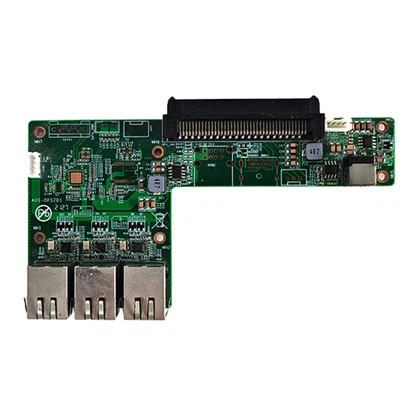
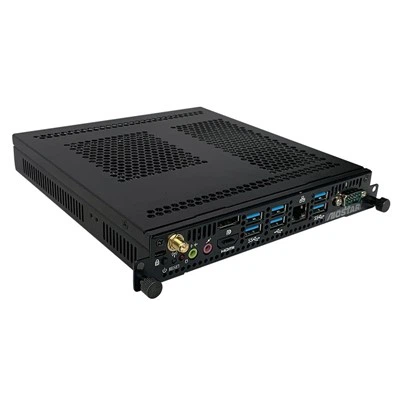
Nel panorama aziendale moderno, le riunioni si sono evolute in modo significativo e la tecnologia ha svolto un ruolo fondamentale nel migliorare la comunicazione e la collaborazione. I computer OPS (Open PluggableSpecification) per soddisfare i televisori touchable sono emersi come un punto di svolta, offrendo una perfetta integrazione della potenza di calcolo con l'interattività su grande schermo. Una delle caratteristiche più utili di questi dispositivi è la funzione di registrazione dello schermo, che può catturare momenti importanti durante riunioni, presentazioni e sessioni di formazione. In questo blog, in qualità di fornitore di OPS Computer For Meeting Touchable TV, ti guiderò su come utilizzare in modo efficace la funzione di registrazione dello schermo.
Comprendere le nozioni di base sulla registrazione dello schermo sul computer OPS per soddisfare le TV touchable
Prima di addentrarci nei passaggi relativi all'utilizzo della funzione di registrazione dello schermo, è essenziale comprendere la tecnologia sottostante. I computer OPS sono progettati per essere facilmente collegati a TV touchable compatibili, fornendo una potente piattaforma informatica. La funzione di registrazione dello schermo ti consente di catturare tutto ciò che accade sullo schermo della TV, inclusi video, audio e qualsiasi elemento interattivo.
Prerequisiti
Innanzitutto, assicurati che il tuo computer OPS sia installato e configurato correttamente con la TV touchable per riunioni. Controllare i collegamenti per assicurarsi che non vi siano cavi allentati o collegamenti difettosi. Inoltre, verifica che il sistema operativo del tuo computer OPS sia aggiornato. Questo è fondamentale poiché gli aggiornamenti software spesso includono correzioni di bug e miglioramenti che possono migliorare le prestazioni della funzione di registrazione dello schermo.
Guida passo passo alla registrazione dello schermo
Passaggio 1: accedi alla funzione di registrazione
Il metodo per accedere alla funzione di registrazione dello schermo può variare a seconda del sistema operativo del computer OPS. Ad esempio, se il tuo computer OPS utilizza Windows, puoi utilizzare la funzionalità della barra di gioco integrata. Premi contemporaneamente il tasto Windows + G per aprire la barra di gioco. Se viene visualizzato un messaggio che ti chiede se desideri utilizzare la barra di gioco con questa app, fai clic su "Sì".
D'altra parte, se il tuo computer OPS utilizza un sistema operativo Android, il processo potrebbe essere diverso. Alcuni computer OPS basati su Android sono dotati di un'app dedicata per la registrazione dello schermo preinstallata. Puoi trovare questa app nel cassetto delle app e avviarla. Per soluzioni Android più avanzate, potresti prendere in considerazioneScheda madre Android con pannello touch RK3399A, che offre prestazioni eccellenti per la registrazione dello schermo e altre funzioni.
Passaggio 2: configura le impostazioni di registrazione
Una volta effettuato l'accesso alla funzione di registrazione dello schermo, è il momento di configurare le impostazioni. Nella barra di gioco di Windows, puoi fare clic sull'icona delle impostazioni per personalizzare le opzioni di registrazione. Puoi scegliere se registrare l'intero schermo o solo una finestra specifica. Puoi anche selezionare se includere l'audio dal microfono, l'audio del sistema o entrambi.
Per i computer OPS basati su Android, le impostazioni possono includere opzioni come qualità video (ad esempio, alta, media o bassa), frequenza fotogrammi e sorgente audio. Assicurati di selezionare le impostazioni appropriate in base alle tue esigenze. Ad esempio, se stai registrando una presentazione ad alta definizione, ti consigliamo di scegliere un'impostazione di qualità video alta.
Passaggio 3: avvia la registrazione
Dopo aver configurato le impostazioni, sei pronto per iniziare la registrazione. Nella barra di gioco di Windows, fai clic sul pulsante rosso "Registra" per iniziare a catturare lo schermo. Vedrai un piccolo timer nell'angolo dello schermo che indica che la registrazione è in corso.
Su Android, tocca il pulsante "Avvia registrazione" nell'app di registrazione dello schermo. Alcune app potrebbero anche offrire un conto alla rovescia prima dell'inizio della registrazione, dandoti il tempo di prepararti.


Passaggio 4: mettere in pausa, riprendere o interrompere la registrazione
Durante la registrazione, potrebbe essere necessario mettere in pausa, riprendere o interrompere il processo. Nella barra di gioco di Windows, puoi fare clic sui pulsanti Pausa, Riprendi o Interrompi secondo necessità. Su Android, l'app di registrazione dello schermo solitamente fornisce controlli simili.
Passaggio 5: salva e gestisci le registrazioni
Una volta terminata la registrazione, salva il file. In Windows, il video registrato viene generalmente salvato nella cartella Video. Puoi accedervi in seguito per guardare, modificare o condividere. Su Android, la registrazione viene salvata nella memoria interna del dispositivo o su una scheda SD esterna, a seconda delle impostazioni.
Suggerimenti avanzati per la registrazione dello schermo
- Utilizza un microfono esterno: Se desideri migliorare la qualità audio delle tue registrazioni, considera l'utilizzo di un microfono esterno. Ciò può essere particolarmente utile in un ambiente di riunione in cui il rumore di fondo può rappresentare un problema.
- Modifica registrazioni: dopo la registrazione, puoi utilizzare il software di editing video per tagliare il filmato, aggiungere annotazioni o combinare più registrazioni. Windows viene fornito con l'editor video integrato, mentre gli utenti Android possono scaricare app di editing video di terze parti da Google Play Store.
- Condividi registrazioni: condividi i video registrati con i membri del tuo team o con i clienti. Puoi utilizzare servizi di archiviazione cloud come Google Drive, Dropbox o OneDrive per caricare e condividere i file.
Diversi modelli di computer OPS per la registrazione dello schermo
In qualità di fornitore, offriamo una varietà di modelli di computer OPS adatti a diverse esigenze di incontro. ILPC N100è un'ottima opzione per coloro che necessitano di una soluzione potente ed efficiente dal punto di vista energetico. Fornisce prestazioni fluide per la registrazione dello schermo e altre attività.
Un altro modello popolare è ilIntelJ1900//J2900 CPU Piccolo computer 6 MINI computer USB. Questi mini computer sono compatti ma potenti, il che li rende ideali per sale riunioni di piccole e medie dimensioni.
Vantaggi dell'utilizzo della registrazione dello schermo nelle riunioni
- Documentazione: le registrazioni dello schermo costituiscono un prezioso strumento di documentazione. Consentono di acquisire discussioni, decisioni e presentazioni importanti a cui è possibile fare riferimento in seguito.
- Formazione: Le riunioni registrate possono essere utilizzate per scopi di formazione. I nuovi dipendenti possono guardare le registrazioni per conoscere processi, prodotti o servizi aziendali.
- Collaborazione: La condivisione di riunioni registrate con membri del team remoti o clienti che non hanno potuto partecipare di persona promuove una migliore collaborazione e mantiene tutti sulla stessa lunghezza d'onda.
Conclusione
La funzione di registrazione dello schermo su OPS Computer For Meeting Touchable TV è un potente strumento che può migliorare l'efficienza e l'efficacia delle tue riunioni. Seguendo i passaggi descritti in questo blog, puoi facilmente registrare riunioni, presentazioni e sessioni di formazione. In qualità di fornitore di computer OPS, ci impegniamo a fornire prodotti e supporto di alta qualità per soddisfare le vostre esigenze aziendali.
Se sei interessato all'acquisto di un computer OPS per la tua TV tangibile per riunioni o hai domande sulla funzione di registrazione dello schermo, ti invitiamo a contattarci per una discussione dettagliata. Il nostro team di esperti è pronto ad assistervi nella ricerca della soluzione migliore per le vostre specifiche esigenze.
Riferimenti
- Guida e supporto di Windows. (2024). Registrazione dello schermo con la barra di gioco di Windows.
- Documentazione per sviluppatori Android. (2024). Registrazione dello schermo su dispositivi Android.