Come fornitore di computer di OPS Android RK3288, ricevo spesso domande da clienti su varie funzioni e operazioni dei nostri prodotti. Una domanda comune è come modificare l'orientamento dello schermo sul computer Android OPS RK3288. In questo post sul blog, ti guiderò attraverso i passaggi per raggiungere questo obiettivo e introdurrò anche alcuni prodotti correlati nella nostra gamma.
Comprensione del computer di Ops Android RK3288
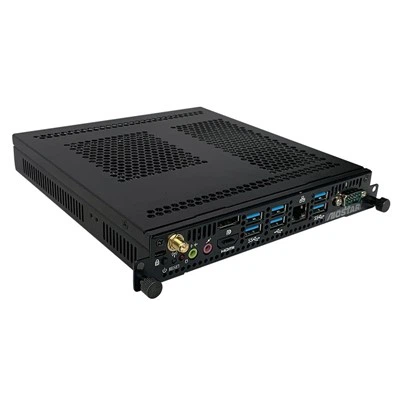
Prima di immergerti nel processo di modifica dell'orientamento dello schermo, comprendiamo brevemente cosa è il computer Android Ops RK3288. L'RK3288 è un potente processore Core Arm Cortx - A17 che offre funzionalità di elaborazione delle prestazioni elevate. I nostri computer Android OPS (Open Pluggable Specification) basati sul chip RK3288 sono progettati per essere facilmente integrati in segnaletica digitale, display interattivi e altri sistemi di visualizzazione. Sono dotati di un sistema operativo Android, fornendo un ambiente in user di amichevole e versatile per diverse applicazioni.
Metodi per cambiare l'orientamento dello schermo
Esistono principalmente due modi per modificare l'orientamento dello schermo sul computer Android OPS RK3288: attraverso le impostazioni di sistema e utilizzando alcune applicazioni di terze parti.
Modifica dell'orientamento dello schermo tramite impostazioni di sistema
-
Accesso al menu Impostazioni:
Innanzitutto, individuare l'icona delle impostazioni sulla schermata principale del computer Android OPS o il cassetto delle app. Di solito sembra una marcia o una serie di ingranaggi. Tocca per aprire le impostazioni del sistema. -
Trovare le opzioni di visualizzazione o schermo:
Scorri attraverso il menu Impostazioni fino a trovare l'opzione "Visualizza" o "schermata". Il nome esatto può variare a seconda della versione del sistema operativo Android installato sul dispositivo. -
Selezione dell'orientamento:
All'interno delle impostazioni di visualizzazione, in genere troverai un'opzione relativa all'orientamento allo schermo. Di solito ci sono quattro opzioni: ritratto (verticale), paesaggio (orizzontale), ritratto inverso e paesaggio inverso. Tocca l'orientamento che si desidera impostare. Ad esempio, se si desidera che il tuo schermo sia in modalità paesaggio per una vista più ampia, seleziona "Landscape".

-
Blocco dell'orientamento (opzionale):
Alcuni dispositivi Android hanno anche un'opzione per bloccare l'orientamento allo schermo. Questo è utile se non si desidera che lo schermo modifichi l'orientamento accidentalmente quando si sposta il dispositivo o il suo display connesso. Cerca un interruttore a disattivazione del "blocco della schermata di blocco" e accendilo se si desidera mantenere l'orientamento selezionato fisso.
Utilizzo di applicazioni di terza parte
Se il metodo delle impostazioni del sistema non funziona per qualche motivo o se hai bisogno di un controllo di orientamento più avanzato, è possibile utilizzare applicazioni di terze parti.
- Alla ricerca di app di orientamento:
Apri Google Play Store sul tuo computer Android Ops RK3288. Nella barra di ricerca, digitare "orientamento allo schermo" o "cambio di orientamento". Ci sono molte app gratuite e a pagamento disponibili. - Installazione e utilizzo dell'app:
Seleziona un'app che ha buone recensioni e si adatta alle tue esigenze. Tocca il pulsante "Installa" per scaricarlo e installarlo sul dispositivo. Una volta installato, aprire l'app. L'app di solito avrà una semplice interfaccia in cui è possibile selezionare l'orientamento dello schermo desiderato. Alcune app offrono anche funzionalità aggiuntive come l'orientamento automatico in base ai sensori del dispositivo o sulla possibilità di impostare orientamenti diversi per diverse app.
Risoluzione dei problemi di orientamento dello schermo
A volte, potresti riscontrare problemi quando si tenta di modificare l'orientamento dello schermo. Ecco alcuni problemi comuni e le loro soluzioni:
L'orientamento non cambia
- Controllare le impostazioni del sensore:
Assicurarsi che il sensore accelerometro del dispositivo sia abilitato. Nelle impostazioni del sistema, cerca un'opzione "sensore" o "accelerometro" e assicurati che sia attivato. Se è spento, il dispositivo non sarà in grado di rilevare le modifiche all'orientamento e potrebbe non consentire di modificare l'orientamento dello schermo come previsto. - Aggiorna il sistema operativo Android:
Un sistema operativo obsoleto può talvolta causare problemi con l'orientamento dello schermo. Controlla se sono disponibili aggiornamenti di sistema. Vai alla sezione "Informazioni sul telefono" o "Informazioni sul dispositivo" nelle impostazioni di sistema e cerca l'opzione "Aggiornamento del sistema". Se è disponibile un aggiornamento, scaricalo e installalo.
Orientamento errato dopo aver cambiato
- Calibrare i sensori:
Alcuni dispositivi Android ti consentono di calibrare il sensore dell'accelerometro. Questo può essere fatto nelle impostazioni del sensore o tramite un'app di calibrazione. La calibrazione del sensore può aiutarlo a rilevare l'orientamento corretto del dispositivo.
Prodotti correlati nella nostra formazione
Come fornitore, offriamo una gamma di prodotti relativi al computer Android OPS RK3288 che possono migliorare la tua esperienza.
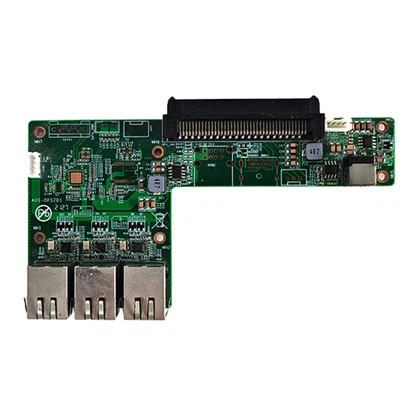
- Pannello di trasferimento Computer Ops addtive Ops: Questo prodotto fornisce ulteriori funzionalità del pannello di trasferimento, consentendo una connettività più flessibile e un trasferimento di dati tra il computer OPS e altri dispositivi. Può essere un'ottima aggiunta alla tua configurazione, soprattutto se è necessario collegare più periferiche.
- UHD OPS COMPUTER per il consiglio di amministrazione: Se si utilizza il computer Android OPS Android RK3288 in una sala riunioni o per il lavoro collaborativo, questo computer OPS UHD (Ultra - High Definition) è una scelta perfetta. Offre un supporto per il display ad alta risoluzione, garantendo gravi chiari e acuti durante le riunioni.
- Connettore adattatore OPS Small Board: Questa piccola scheda funge da connettore di adattatore, consentendo l'integrazione senza soluzione di continuità tra il computer OPS e diversi tipi di display. È compatto e facile da installare, rendendolo una soluzione conveniente per varie configurazioni di visualizzazione.
Conclusione
La modifica dell'orientamento dello schermo sul computer Android OPS RK3288 è un processo relativamente semplice, sia che si scelga di farlo tramite le impostazioni di sistema o utilizzando app di terze parti. Se si riscontrano problemi, i passaggi di risoluzione dei problemi sopra menzionati possono aiutarti a risolverli. La nostra gamma di prodotti correlati, come ilPannello di trasferimento Computer Ops addtive Ops,UHD OPS COMPUTER per il consiglio di amministrazione, EConnettore adattatore OPS Small Board, può migliorare ulteriormente la funzionalità e le prestazioni del tuo computer Android OPS RK3288.
Se sei interessato ad acquistare i nostri computer Android OPS RK3288 o uno qualsiasi dei nostri prodotti correlati, ti diamo il benvenuto a contattarci per gli appalti e la negoziazione. Ci impegniamo a fornire prodotti di alta qualità e un eccellente servizio clienti.
Riferimenti
- Documentazione degli sviluppatori Android: informazioni sulle impostazioni e sulle funzionalità del sistema Android.
- Manuale tecnico RK3288: dettagli sul chip RK3288 e sulle sue capacità.