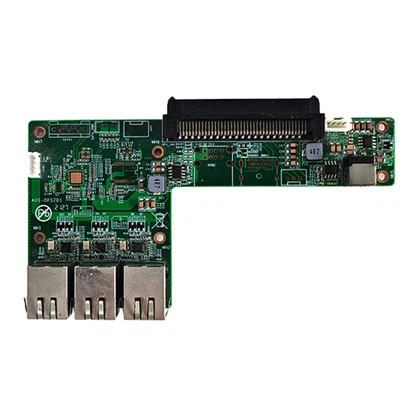
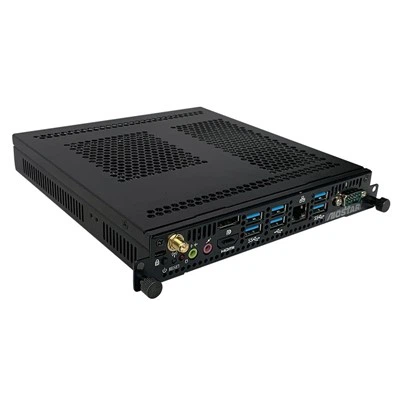
Ehilà! Sono un fornitore del computer OPS Android RK3399Pro. Oggi ti guiderò attraverso come ripristinare il dispositivo elegante. Sia che tu stia cercando di eliminare alcuni dati indesiderati, correggere i problemi del software o semplicemente di dare un nuovo inizio al computer, un ripristino di fabbrica può essere un'ottima soluzione.
Perché potresti aver bisogno di un ripristino di fabbrica
Prima di saltare nei passaggi, parliamo del perché vorresti fare un ripristino delle impostazioni di fabbrica in primo luogo. Forse hai intenzione di vendere il tuo computer RK33999Pro Android OPS e vuoi assicurarti che tutti i tuoi dati personali siano cancellati. O forse stai riscontrando alcuni problemi di software, come le app che si arrestano in modo anomalo o il sistema che funziona lentamente. Un ripristino di fabbrica può spesso risolvere questi problemi ripristinando il computer alle sue impostazioni originali.
Quello che dovresti sapere prima di iniziare
Il ripristino del tuo computer OPS Android RK33999PRO cancellerà tutti i tuoi dati personali, tra cui app, foto, video e documenti. Quindi, è molto importante eseguire il backup di eventuali informazioni importanti prima di iniziare. È possibile utilizzare un dispositivo di archiviazione esterno, come un'unità USB o servizi di archiviazione cloud per salvare i dati.
Guida passo-passo al ripristino delle impostazioni
Passaggio 1: accedere al menu Impostazioni
Per prima cosa, devi accedere al menu Impostazioni sul tuo computer RK33999Pro Android OPS. Di solito è possibile trovare l'icona delle impostazioni nella schermata principale o nel cassetto dell'app. Tocca per aprire il menu Impostazioni.
Passaggio 2: Trova l'opzione "Backup e reset"
Una volta che sei nel menu Impostazioni, scorrere verso il basso fino a trovare l'opzione "Backup & Reset". Questo potrebbe essere situato nella sezione "Sistema" o "Generale", a seconda della versione software del dispositivo.
Passaggio 3: selezionare "Ripristino dei dati di fabbrica"
Nel menu "Backup e reset", vedrai un'opzione chiamata "Reset di dati di fabbrica". Tocca su di esso per avviare il processo di ripristino. Ti verrà chiesto di confermare la tua decisione, quindi assicurati di essere sicuro di voler procedere.


Passaggio 4: immettere la password (se necessario)
Se hai impostato una password o un pin per sbloccare il dispositivo, dovrai inserirlo in questa fase. Questa è una misura di sicurezza in più per prevenire reset non autorizzati.
Passaggio 5: attendere il completamento del ripristino
Dopo aver confermato la tua decisione e inserito la password (se necessario), il computer avrà inizio il processo di ripristino delle impostazioni di fabbrica. Questo può richiedere qualche minuto, quindi sii paziente e non spegnere il dispositivo durante questo periodo.
Passaggio 6: imposta il tuo dispositivo
Al termine del ripristino, il tuo computer OPS Android RK3399PRO verrà riavviato. Sarai guidato attraverso il processo di configurazione iniziale, dove puoi scegliere la tua lingua, connetterti a Wi-Fi e accedere al tuo account Google (se applicabile).
Altri modi per il ripristino delle impostazioni di fabbrica
In alcuni casi, potresti non essere in grado di accedere al menu Impostazioni sul dispositivo. Forse lo schermo è congelato o il sistema non risponde. Se ciò accade, puoi provare a eseguire un hard reset utilizzando i pulsanti fisici del dispositivo.
Per fare un hard reset, seguire questi passaggi:
- Spegni il tuo computer OPS Android RK3399Pro.
- Premere contemporaneamente il pulsante di accensione e il pulsante Volume giù.
- Continua a tenere premuto i pulsanti fino a quando il dispositivo vibra o appare il menu di ripristino.
- Utilizzare i pulsanti del volume per navigare all'opzione "Reset dati di fabbrica" e premere il pulsante di accensione per selezionarlo.
- Conferma la tua decisione e attendi il completamento del ripristino.
Risoluzione dei problemi
Se riscontri problemi durante il processo di ripristino delle fabbrica, ecco alcuni suggerimenti per aiutarti:
- Controlla l'alimentazione:Assicurati che il dispositivo sia completamente caricato o collegato a una fonte di alimentazione. Una batteria bassa può causare il fallimento del processo di ripristino.
- Prova un metodo diverso:Se il normale metodo di ripristino delle impostazioni di fabbrica non funziona, prova a fare un hard reset utilizzando i pulsanti fisici.
- Supporto di contatto:Se hai ancora problemi, non esitare a contattare il nostro team di supporto. Siamo qui per aiutarti a far funzionare il tuo dispositivo.
Altri computer OPS che offriamo
Nella nostra azienda, offriamo anche una serie di altri computer OPS che potrebbero soddisfare le tue esigenze. Dai un'occhiata al nostroPannello di trasferimento Computer Ops addtive Ops, che è perfetto per le applicazioni che richiedono un trasferimento di dati ad alta velocità. Abbiamo anche ilH310 8 ° CORE Core di 9a generazione, che offre potenti prestazioni e affidabilità. E se stai cercando un'opzione compatta e conveniente, la nostraI3 6100U/i5 6200U/i7 6500U CPU Mini Computer 4GB DDR4 2133MHz Computerè un'ottima scelta.
Conclusione
Il ripristino del tuo computer OPS Android RK33999Pro è un semplice processo che può aiutarti a risolvere una varietà di problemi di software e proteggere i tuoi dati personali. Ricorda solo di eseguire il backup delle tue informazioni importanti prima di iniziare e seguire attentamente i passaggi. In caso di domande o hai bisogno di ulteriore assistenza, non esitate a contattarci. Siamo sempre felici di aiutare.
Se sei interessato ad acquistare un computer OPS Android RK33999Pro o uno qualsiasi degli altri nostri prodotti, non esitare a raggiungere. Offriamo prezzi competitivi, prodotti di alta qualità e un eccellente servizio clienti. Iniziamo una conversazione e vediamo come possiamo soddisfare le tue esigenze di calcolo.
Riferimenti
- Documentazione per sviluppatori Android
- RK33999Pro Android Ops Manuale dell'utente del computer