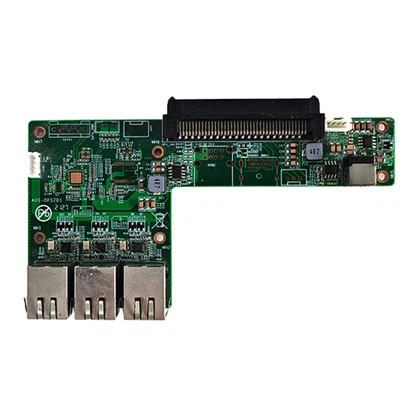
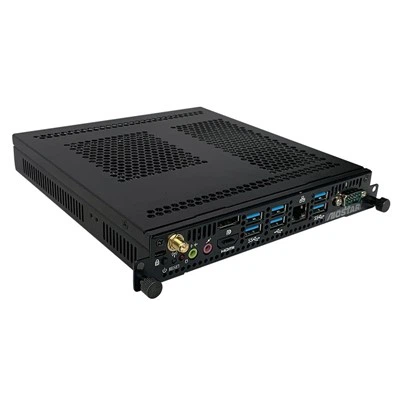
Ehilà! In qualità di fornitore del computer Android OPS RK3399PRO, ho avuto una buona dose di clienti che mi chiedevano come collegare un disco rigido esterno a questo elegante dispositivo. Quindi, ho pensato di mettere insieme questo post sul blog per guidarti attraverso il processo passo dopo passo.
Prima di tutto, parliamo un po' del computer Android OPS RK3399PRO. È un componente tecnologico potente e versatile, ottimo per tutta una serie di applicazioni, dai media center ai sistemi di controllo industriale. E l'aggiunta di un disco rigido esterno può davvero aumentare la sua capacità di archiviazione, permettendoti di archiviare più file, film, musica e qualsiasi altra cosa di cui hai bisogno.
Di cosa avrai bisogno
Prima di iniziare, avrai bisogno di alcune cose:
- Un computer Android OPS RK3399PRO, ovviamente. Se ne vuoi uno, abbiamo quello che fa per te!
- Un disco rigido esterno. Assicurati che sia in buone condizioni e che disponga di spazio di archiviazione sufficiente per le tue esigenze.
- Un cavo USB compatibile. La maggior parte dei dischi rigidi esterni ne viene fornita una, ma ricontrolla per essere sicuro.
Passaggio 1: verifica la compatibilità
Non tutti i dischi rigidi esterni sono uguali e alcuni potrebbero non funzionare immediatamente con il tuo computer Android OPS RK3399PRO. Innanzitutto, controlla i requisiti di alimentazione del tuo disco rigido esterno. Alcuni più grandi potrebbero aver bisogno di un alimentatore esterno, mentre quelli più piccoli possono essere alimentati direttamente tramite la porta USB.
Inoltre, è importante il file system del disco rigido. Il computer OPS Android RK3399PRO solitamente supporta file system comuni come FAT32 ed exFAT. Se il tuo disco rigido è formattato con un file system diverso, come NTFS, potresti riscontrare alcuni problemi. Puoi formattare il disco rigido su un file system compatibile, ma tieni presente che ciò cancellerà tutti i dati su di esso.
Passaggio 2: preparare il disco rigido esterno
Se utilizzi un disco rigido esterno nuovo di zecca, dovrai formattarlo. Per fare questo:
- Collegare il disco rigido esterno a un computer (non ancora al computer Android OPS RK3399PRO). A questo scopo puoi utilizzare un computer Windows o Mac.
- Su un computer Windows, apri "Questo PC". Fare clic con il tasto destro sul disco rigido esterno e selezionare "Formatta". Scegli FAT32 o exFAT come file system e segui le istruzioni. Su un Mac, apri "Utility Disco", seleziona il disco rigido esterno e fai clic su "Cancella". Scegli "MS - DOS (FAT)" o "ExFAT" come formato.
Passaggio 3: collegare il disco rigido esterno al computer Android OPS RK3399PRO
Una volta che il disco rigido esterno è pronto, è il momento di collegarlo al computer OPS Android RK3399PRO.
- Individua la porta USB sul tuo computer Android OPS RK3399PRO. Di solito si trova sul retro o sul lato del dispositivo.
- Collegare un'estremità del cavo USB al disco rigido esterno e l'altra estremità alla porta USB del computer OPS Android RK3399PRO.
Passaggio 4: attendere che il dispositivo riconosca il disco rigido
Dopo aver collegato il disco rigido, attendere alcuni secondi affinché il computer Android OPS RK3399PRO lo riconosca. Dovresti vedere una notifica sullo schermo che indica che è stato rilevato un nuovo dispositivo di archiviazione.


Se il disco rigido non viene riconosciuto, provare quanto segue:
- Controlla il cavo USB per assicurarti che sia collegato correttamente.
- Provare una porta USB diversa sul computer OPS Android RK3399PRO.
- Assicurati che il disco rigido sia acceso e funzioni correttamente.
Passaggio 5: accedi al disco rigido esterno
Una volta che il computer Android OPS RK3399PRO ha riconosciuto il disco rigido esterno, è possibile iniziare a utilizzarlo.
- Apri l'app "File Manager" sul tuo computer Android OPS RK3399PRO.
- Cerca il disco rigido esterno nell'elenco dei dispositivi di archiviazione. Dovrebbe essere etichettato con qualcosa come "Memoria esterna" o il nome del disco rigido.
- Fare clic sul disco rigido per accedere ai suoi contenuti. Ora puoi copiare, spostare o eliminare file proprio come faresti nella memoria interna del computer Android OPS RK3399PRO.
Altre considerazioni
- Gestione dell'energia: Se non utilizzi il disco rigido esterno per un po', è una buona idea scollegarlo per risparmiare energia. Alcuni dischi rigidi esterni dispongono anche di funzionalità di risparmio energetico che è possibile abilitare.
- Sicurezza dei dati: assicurati di eseguire regolarmente il backup dei tuoi dati importanti. Anche se i dischi rigidi esterni sono generalmente affidabili, possono comunque guastarsi.
Prodotti correlati
Se sei interessato ad altri tipi di computer o componenti, offriamo anche alcune ottime opzioni. Ad esempio, ilProcessore Intel J6412 MINI Computer Porta 2COM Mini computer 6USBè un dispositivo compatto e potente con numerose opzioni di connettività. IL6GEN Core Skylake - Mini computer con telaio in alluminio senza ventola Uè un'altra ottima scelta, soprattutto se stai cercando un design senza ventola per un funzionamento silenzioso. E se vuoi costruire i tuoi sistemi, ilScheda madre industriale ATX standard di grandi dimensioni 2 schede madri DDR4 ATXfornisce una solida base.
Conclusione
Collegare un disco rigido esterno al tuo computer Android OPS RK3399PRO è un processo piuttosto semplice. Segui semplicemente i passaggi che ho descritto sopra e sarai in grado di espandere la tua capacità di archiviazione in pochissimo tempo.
Se hai domande sul computer Android OPS RK3399PRO o su uno qualsiasi dei nostri altri prodotti o se sei interessato a effettuare un acquisto, non esitare a contattarci. Siamo qui per aiutarti a trovare le soluzioni giuste per le tue esigenze.
Riferimenti
- Conoscenza generale della connettività dei dispositivi Android e dell'utilizzo del disco rigido esterno.
- Documentazione del produttore per il computer OPS Android RK3399PRO.