In qualità di fornitore di computer I3 OPS, comprendo la frustrazione che deriva dall'eliminazione accidentale di file importanti. Che si tratti di un documento di lavoro fondamentale, di preziose foto di famiglia o di dati aziendali essenziali, la perdita di file può rappresentare un ostacolo significativo. Tuttavia, non c'è ancora bisogno di farsi prendere dal panico. In questo post del blog condividerò alcuni metodi efficaci per recuperare file cancellati su un computer I3 OPS.
Comprendere le nozioni di base sull'eliminazione dei file
Prima di approfondire i metodi di ripristino, è importante capire come funziona l'eliminazione dei file su un computer. Quando elimini un file, non viene immediatamente rimosso dal disco rigido. Il sistema operativo contrassegna invece lo spazio occupato dal file come disponibile per il riutilizzo. I dati effettivi rimangono sull'unità finché non vengono sovrascritti da nuovi dati. Ciò significa che c'è la possibilità di recuperare il file eliminato purché non sia stato sovrascritto.
Metodo 1: controlla il cestino
Il primo e più semplice metodo per recuperare i file cancellati è controllare il Cestino. Quando elimini un file su un computer OPS I3, di solito viene spostato nel Cestino. Puoi ripristinare facilmente il file dal Cestino se ti accorgi dell'errore subito dopo l'eliminazione.
Per controllare il Cestino, attenersi alla seguente procedura:
- Individua l'icona del Cestino sul desktop. Sembra un bidone della spazzatura.
- Fare doppio clic sull'icona del Cestino per aprirlo.
- Cerca il file eliminato nel Cestino. Se lo trovi, fai clic con il pulsante destro del mouse sul file e seleziona "Ripristina". Il file verrà ripristinato nella posizione originale.
Metodo 2: utilizzare la cronologia file (Windows)
Se utilizzi un sistema operativo Windows sul tuo computer I3 OPS, puoi utilizzare la funzione Cronologia file per recuperare i file eliminati. Cronologia file è uno strumento di backup e ripristino integrato che esegue automaticamente il backup dei file su un'unità esterna o in un percorso di rete.


Per utilizzare la Cronologia file per recuperare i file eliminati, attenersi alla seguente procedura:
- Apri il Pannello di controllo sul tuo computer. Puoi farlo premendo il tasto Windows + X e selezionando "Pannello di controllo".
- Nel Pannello di controllo, cerca "Cronologia file" e fai clic su di esso.
- Fare clic su "Ripristina file personali" nella finestra Cronologia file.
- Utilizza le frecce per navigare tra i backup e trovare il file eliminato.
- Seleziona il file che desideri ripristinare e fai clic su "Ripristina". Il file verrà ripristinato nella posizione originale.
Metodo 3: utilizzare il software di recupero dati
Se i metodi sopra indicati non funzionano, puoi utilizzare il software di recupero dati per recuperare i file cancellati sul tuo computer I3 OPS. Esistono molti programmi software di recupero dati disponibili sul mercato, sia gratuiti che a pagamento. Alcuni popolari programmi software di recupero dati includono Recuva, EaseUS Data Recovery Wizard e DiskDrill.
Prima di utilizzare un software di recupero dati, è importante notare che è necessario interrompere immediatamente l'utilizzo del computer per evitare di sovrascrivere i file eliminati. Inoltre, assicurati di installare il software di recupero dati su un'unità diversa o su un dispositivo di archiviazione esterno per evitare ulteriori perdite di dati.
Per utilizzare il software di recupero dati per recuperare file cancellati, attenersi alla seguente procedura:
- Scarica e installa il software di recupero dati sul tuo computer.
- Avvia il software di recupero dati e seleziona l'unità in cui si trovavano i file eliminati.
- Fare clic sul pulsante "Scansione" per avviare il processo di scansione. Il software eseguirà la scansione dell'unità alla ricerca di file eliminati.
- Una volta completata la scansione, il software visualizzerà un elenco di file recuperabili. Seleziona i file che desideri ripristinare e fai clic sul pulsante "Ripristina".
- Scegli una posizione in cui salvare i file recuperati. Assicurati di salvare i file su un'unità diversa o su un dispositivo di archiviazione esterno per evitare di sovrascrivere i file originali.
Metodo 4: cercare servizi di recupero dati professionali
Se tutto il resto fallisce, puoi cercare servizi professionali di recupero dati. Le società di recupero dati professionali hanno l'esperienza e le attrezzature specializzate per recuperare i dati da dischi rigidi danneggiati o corrotti. Tuttavia, i servizi professionali di recupero dati possono essere costosi e non vi è alcuna garanzia che saranno in grado di recuperare tutti i tuoi dati.
Prima di scegliere un servizio di recupero dati professionale, assicurati di fare le tue ricerche e scegliere un'azienda rispettabile. Puoi leggere recensioni e testimonianze di altri clienti per avere un'idea della reputazione dell'azienda.
Prevenire la perdita di file in futuro
Sebbene sia possibile recuperare file cancellati su un computer I3 OPS, è sempre meglio prevenire innanzitutto la perdita di file. Ecco alcuni suggerimenti per aiutarti a prevenire la perdita di file:
- Esegui regolarmente il backup dei tuoi file su un'unità esterna o un servizio di archiviazione cloud. Ciò ti garantirà di avere una copia dei tuoi file importanti in caso di perdita di dati.
- Utilizza un software antivirus affidabile per proteggere il tuo computer da virus e malware. Virus e malware possono causare la perdita di dati corrompendo o eliminando i file.
- Fai attenzione quando elimini i file. Ricontrolla prima di eliminare un file per assicurarti di volerlo davvero eliminare.
- Evita di utilizzare il computer quando lo spazio su disco è in esaurimento. L'esaurimento dello spazio su disco può causare il blocco del computer e la perdita di dati.
Conclusione
Perdere file importanti può essere un'esperienza stressante, ma esistono diversi metodi per recuperare file cancellati su un computer I3 OPS. Seguendo i metodi descritti in questo post del blog, puoi aumentare le tue possibilità di recuperare i file eliminati. Ricordati di eseguire regolarmente il backup dei tuoi file per evitare perdite di dati in futuro.
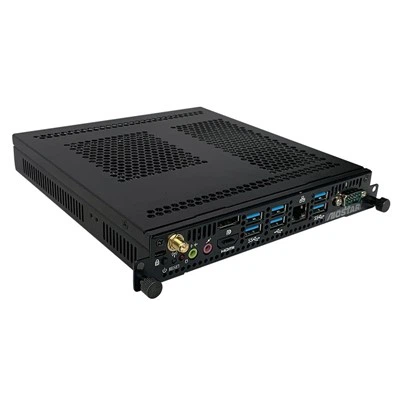
Se sei interessato all'acquisto di un computer I3 OPS o di altri prodotti correlati, offriamo un'ampia gamma di opzioni di alta qualità. Ad esempio, il nostroMini computer con telaio in alluminio senza ventola Core Skylake-U 6GENè un'ottima scelta per chi cerca un computer compatto ed efficiente. Abbiamo anche ilScheda madre industriale Intel da 3,5 pollici con CPU Intel di quarta e quinta generazionee ilModulo PC Ops I5disponibile.
Se hai domande o desideri discutere delle tue esigenze specifiche, non esitare a contattarci. Siamo qui per aiutarti a trovare la soluzione perfetta per le tue esigenze informatiche.
Riferimenti
- Supporto Microsoft. (nd). Recupera i file cancellati dal Cestino. Estratto da https://support.microsoft.com/en-us/windows/recover-deleted-files-from-the-recycle-bin-92326cff-9b02-4ee2-93ac-3d48a45df317
- Supporto Microsoft. (nd). Ripristina i file con Cronologia file. Estratto da https://support.microsoft.com/en-us/windows/restore-files-with-file-history-7e2fe6e1-4173-4115-b170-6ee4081c6090
- EaseUS. (nd). Come recuperare file cancellati su Windows 10/11/8/7. Estratto da https://www.easeus.com/data-recovery-software/how-to-recover-deleted-files.htm