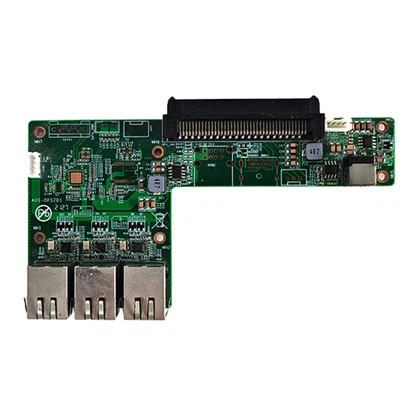
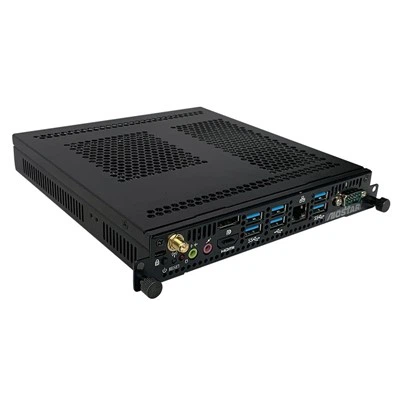
Ehilà! Come fornitore di computer Atom Z8350 Android Windows Ops, ho avuto la mia giusta dose di esperienze con queste piccole macchine. Il computer OPS Atom Z8350 che esegue Windows può essere un vero cavallo di battaglia, ma a volte potrebbe aver bisogno di un po 'di spinta alle prestazioni. Quindi, tuffiamoci su come ottimizzare le sue prestazioni.
1. Mantieni il sistema operativo in alto - fino a - data
Per prima cosa, assicurati che il tuo sistema operativo Windows sia scaduto - fino a - data. Microsoft rilascia regolarmente aggiornamenti che non solo portano nuove funzionalità, ma fissano anche le vulnerabilità di sicurezza e migliorano la stabilità del sistema. Questi aggiornamenti possono avere un impatto significativo sulle prestazioni del computer OPS Atom Z8350.
Per verificare gli aggiornamenti, vai all'app "Impostazioni" sul computer Windows, quindi fai clic su "Aggiornamento e sicurezza". Da lì, fai clic su "Controlla gli aggiornamenti". Se sono disponibili, lascia che il tuo computer scarichi e installi. Potrebbe volerci un po 'di tempo, ma ne vale sicuramente la pena.
2. Gestire i programmi di avvio
Molti programmi tendono ad avviare automaticamente quando si avvia il computer. Mentre alcuni di loro sono necessari, altri mangiano le risorse del sistema e rallentano il tempo di avvio. È possibile gestire questi programmi di avvio tramite Task Manager.
Premere "Ctrl + Shift + ESC" per aprire il Task Manager. Quindi, vai alla scheda "Startup". Qui, vedrai un elenco di tutti i programmi che iniziano quando il tuo computer si avvia. Puoi disabilitare quelli di cui non hai bisogno per destra: facendo clic su di essi e selezionando "Disabilita". Ciò libererà un po 'di memoria e potenza di elaborazione, rendendo il tuo computer di avviare più velocemente ed eseguire più agevolmente.
3. Ottimizza la tua memoria
L'archiviazione sul computer Atom Z8350 OPS svolge un ruolo cruciale nelle sue prestazioni. Nel tempo, il disco rigido può essere ingombra con file temporanei, vecchi file di sistema e altri spazzatura. È possibile utilizzare lo strumento di pulizia del disco Build - in Windows per sbarazzarsi di questi file non necessari.
Per accedere alla pulizia del disco, cercalo nel menu Start. Seleziona l'unità che desideri pulire (di solito l'unità C:) e fare clic su "OK". Windows analizzerà quindi l'unità e mostrerà un elenco di file che puoi eliminare. Controlla le caselle accanto ai tipi di file che si desidera rimuovere, come file Internet temporanei, riciclare il cestino e i punti di ripristino del sistema, quindi fare clic su "OK."
Se hai molti file di grandi dimensioni o file che non usi spesso, potresti anche prendere in considerazione l'idea di spostarli su un disco rigido esterno. Questo libererà spazio sulla memoria interna del tuo computer e migliorerà le sue prestazioni.
4. Aggiorna la tua RAM
Il computer OPS Atom Z8350 di solito viene fornito con una certa quantità di RAM. Se scopri che il tuo computer è in esecuzione lentamente, soprattutto quando esegui più programmi contemporaneamente, potresti prendere in considerazione l'aggiornamento della RAM.
L'aggiunta di più RAM consente al tuo computer di gestire più attività contemporaneamente senza rallentare. È possibile controllare l'importo della RAM corrente del tuo computer per destra: facendo clic su "questo PC" e selezionando "Proprietà". Se non sei sicuro di come aggiornare la RAM da soli, puoi portare il tuo computer da un tecnico professionista.
5. Usa software leggero
Poiché Atom Z8350 non è il processore più potente là fuori, è una buona idea utilizzare software leggero. Invece di risorse - applicazioni affamate, cerca alternative più leggere. Ad esempio, se hai bisogno di un browser Web, potresti provare Firefox o Brave invece di Chrome, che può essere abbastanza intensivo.
Quando si tratta di software Office, è possibile utilizzare opzioni gratuite e leggere come LibreOffice invece di Microsoft Office. Queste applicazioni leggere metteranno meno sforzi sulle risorse del tuo computer e lo rendono funzionante in modo più efficiente.
6. Mantieni i driver aggiornati
I conducenti obsoleti possono causare tutti i tipi di problemi di prestazione. L'hardware del tuo computer, come la scheda grafica, l'adattatore di rete e la scheda audio, si basano sui driver per comunicare con il sistema operativo. Se questi driver sono obsoleti, il computer potrebbe non essere in grado di utilizzare l'hardware al massimo potenziale.
Puoi aggiornare i tuoi driver tramite il gestore dei dispositivi. Premere "Win + X" e selezionare "Gestione dispositivi". Qui, vedrai un elenco di tutti i dispositivi hardware del tuo computer. Espandi le categorie, a destra: fai clic su un dispositivo e seleziona "Aggiorna driver". Puoi scegliere di cercare automaticamente il software driver aggiornato.
7. Regola gli effetti visivi
Windows ha un sacco di effetti visivi che rendono il tuo desktop bello, ma consumano anche risorse di sistema. Puoi regolare questi effetti visivi per trovare un equilibrio tra aspetto e prestazioni.
Destro: fare clic su "Questo PC" e selezionare "Proprietà". Quindi, fare clic su "Impostazioni di sistema avanzate". Nella finestra Proprietà del sistema, vai alla scheda "Avanzate" e sotto "Performance", fai clic su "Impostazioni". Qui, puoi scegliere di consentire a Windows di regolare automaticamente le impostazioni per le migliori prestazioni oppure è possibile selezionare manualmente gli effetti visivi che si desidera disattivare. Ad esempio, disattivare effetti come "Animato Windows quando minimizzano e massimizzano" può salvare alcune risorse.
8. Prendi in considerazione gli aggiornamenti hardware
Se hai provato tutti i metodi di ottimizzazione del software e scopri comunque che il tuo computer OPS Atom Z8350 non funziona come desideri, potresti voler considerare alcuni aggiornamenti hardware. È possibile eseguire l'aggiornamento a un drive a stato solido più veloce (SSD) anziché a un disco rigido tradizionale. Gli SSD sono molto più veloci e possono migliorare significativamente il tempo di avvio del tuo computer e le prestazioni complessive.
Un'altra opzione è quella di aggiornare il processore, sebbene si tratti di un aggiornamento più complesso e costoso. Devi assicurarti che il nuovo processore sia compatibile con la scheda madre.


Prodotti correlati
Se sei sul mercato per altri tipi di computer OPS, offriamo anche alcune ottime opzioni. Dai un'occhiata al nostroH310 8 ° CORE Core di 9a generazione, che è perfetto per coloro che hanno bisogno di più potere di elaborazione. Abbiamo anche ilIntel 4 - 5 Generation CPU 3,5 - pollici di scheda industrialeper applicazioni industriali. E per le consigli di riunione, il nostroUHD OPS COMPUTER per il consiglio di amministrazioneè un'ottima scelta.
Conclusione
Ottimizzare le prestazioni del computer Atom Z8350 OPS Esecuzione di Windows è tutto quello di trovare il giusto equilibrio tra software e hardware. Seguendo questi suggerimenti, puoi far funzionare il tuo computer più velocemente, avviare più velocemente e gestire le attività in modo più efficiente.
Se sei interessato ad acquistare un computer Atom Z8350 Android Windows Ops o uno qualsiasi degli altri nostri prodotti, sentiti libero di contattarci per una discussione sugli appalti. Siamo sempre qui per aiutarti a trovare la soluzione migliore per le tue esigenze.
Riferimenti
- Documentazione di supporto di Microsoft Windows
- Vari forum e blog tecnologici online